
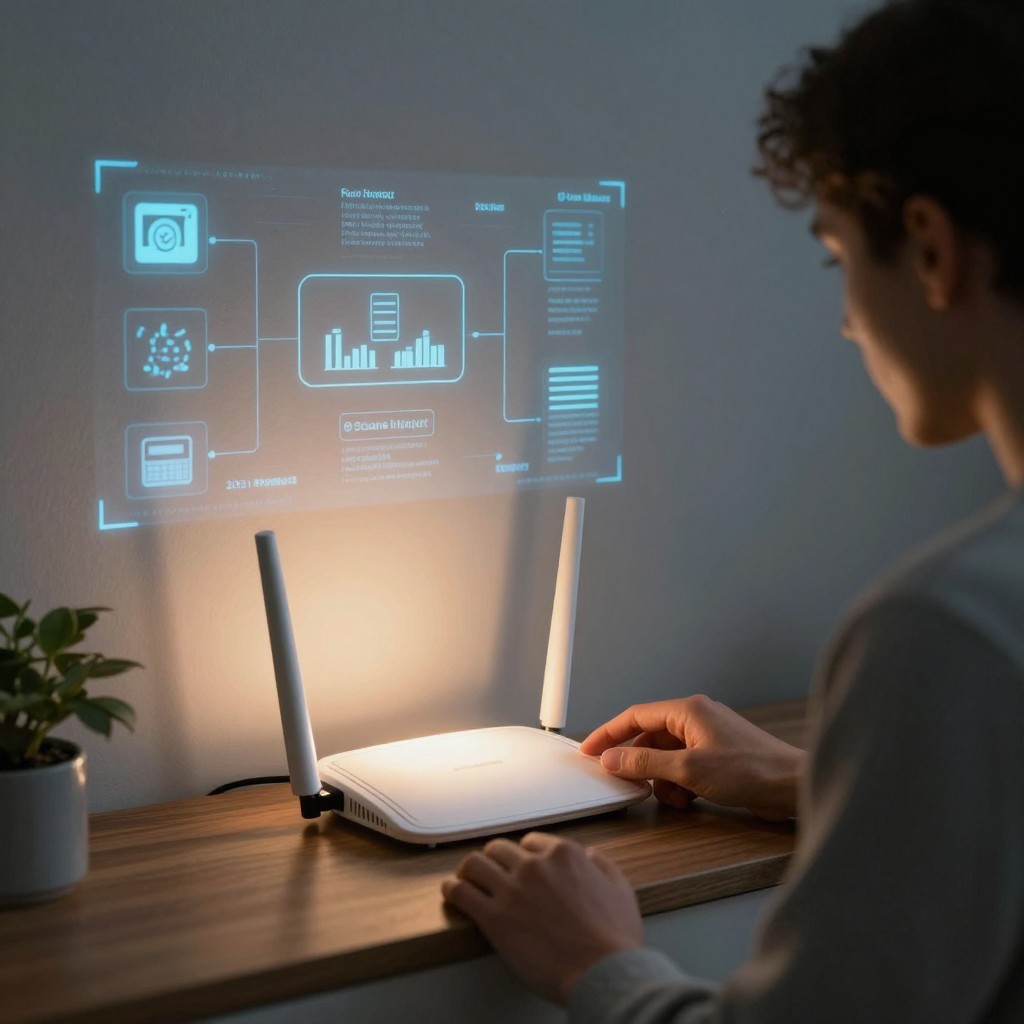
Практический аудит безопасности домашней сети помогает найти неизвестные устройства, слабые настройки роутера и лишний доступ извне. Начните с инвентаризации, затем проверьте прошивку, Wi-Fi, удалённое управление и подключённые устройства. Выполняйте проверки только в своей сети и не сканируйте чужие адреса. По итогам зафиксируйте риски и исправляйте их по приоритету.
Что проверить в домашней сети в первую очередь
- Сверьте подключённые устройства со списком компьютеров, телефонов, телевизоров и умной техники в доме.
- Проверьте, установлена ли актуальная прошивка роутера и изменён ли пароль администратора.
- Убедитесь, что Wi-Fi защищён современным доступным режимом шифрования, а пароль не используется для других сервисов.
- Отключите удалённое управление и переадресацию портов, если они вам не нужны.
- Запишите обнаруженные проблемы и сначала устраните те, которые открывают доступ к роутеру или устройствам извне.
Составьте карту устройств и точек доступа
Инвентаризация подойдёт владельцам домашней сети, особенно если к ней подключены умные устройства, сетевое хранилище или несколько точек доступа. Не начинайте проверку с отключения незнакомого устройства, если от него зависит работа важной техники: сначала выясните, что это и кому принадлежит.
Посмотрите список клиентов в приложении или панели управления роутером. Сопоставьте имена и адреса устройств с тем, что есть дома; учитывайте, что названия в списке могут быть неочевидными, а некоторые телефоны используют случайные MAC-адреса. Отдельно отметьте дополнительные роутеры, усилители сигнала и точки доступа.
Результат: список известных устройств, точек доступа и устройств, владельца или назначение которых ещё нужно установить.
Проверьте настройки роутера и обновление прошивки
Для этой проверки понадобятся доступ к панели администратора или официальному приложению роутера, пароль администратора и сведения о модели устройства. Если роутер принадлежит интернет-провайдеру, уточните у провайдера, какие параметры можно менять самостоятельно.
Проверьте, что пароль администратора не оставлен заводским и не совпадает с паролем Wi-Fi. Найдите раздел обновления прошивки и используйте встроенную проверку либо инструкции производителя. Перед изменением настроек сохраните конфигурацию, если роутер позволяет это сделать.
Отключите управление роутером из интернета, если вы не пользуетесь им и не понимаете, зачем оно включено. Не сбрасывайте устройство до заводских настроек без необходимости: это может прервать подключение и удалить параметры провайдера.
Результат: известен статус прошивки, заменён или проверен пароль администратора, удалённое управление отключено либо обоснованно оставлено включённым.
Оцените защиту Wi-Fi и доступ для гостей
Перед настройкой безопасности роутера подготовьтесь: выполняйте изменения рядом с роутером или через кабель, чтобы не потерять соединение; заранее запишите текущие параметры; убедитесь, что у вас есть доступ администратора; предупредите домашних о возможном переподключении устройств.
- Проверьте режим защиты. В настройках беспроводной сети выберите наиболее современный режим шифрования, который поддерживают роутер и ваши устройства. Если часть техники не подключается, проверьте её совместимость и руководство производителя, а не отключайте защиту Wi-Fi.
- Задайте отдельный пароль Wi-Fi. Используйте длинный пароль, который не повторяет пароль администратора и не применяется на других сайтах. После смены пароля переподключите свои устройства.
- Проверьте гостевую сеть. Если роутер поддерживает гостевой доступ, включите его для посетителей и задайте отдельный пароль. Проверьте, что гостям не открыт доступ к домашним устройствам и панели управления роутером.
- Отключите ненужные функции. Проверьте, включены ли WPS и автоматическое подключение новых устройств. Отключите функции, которыми не пользуетесь, следуя инструкции производителя.
- Подтвердите результат. Подключите своё устройство к основной и, если настроена, гостевой сети. Убедитесь, что пароль работает, а гостевое устройство не получает доступ к домашним файлам и интерфейсу роутера.
Эти действия укрепляют защиту Wi-Fi сети и помогают отделить доступ посетителей от домашней техники. Зафиксируйте выбранные параметры, чтобы последующие изменения не вернули небезопасную конфигурацию.
Найдите открытые порты и ненужные сетевые службы
Проверьте в панели роутера, настроены ли переадресация портов, DMZ, проброс портов через UPnP и удалённый доступ. Отключайте только те правила, назначение которых вам известно и которые больше не нужны. Не запускайте сканирование адресов за пределами своей сети.
Используйте этот чек-лист для проверки результата:
- Нет неизвестных правил переадресации портов.
- DMZ отключена, если вы намеренно не направляли на неё конкретное устройство.
- UPnP отключён, если приложениям и устройствам не требуется автоматически создавать сетевые правила.
- Удалённое управление роутером отключено, если оно не используется.
- На компьютерах и серверах закрыты или отключены службы, которыми вы не пользуетесь.
- Сетевое хранилище и домашние серверы не опубликованы в интернете без необходимости.
- Назначение каждого оставленного правила понятно и записано.
Для проверки внешней доступности используйте только функции роутера или проверочные инструменты, которые вы запускаете для собственного подключения и понимаете. Не считайте отсутствие видимых открытых портов доказательством полной безопасности.
Проверьте безопасность умных устройств и домашних серверов
Распространённые ошибки при настройке домашней сети связаны с тем, что отдельные устройства остаются без внимания:
- Сохранён пароль по умолчанию на камере, принтере, телевизоре или другом устройстве.
- Не установлены доступные обновления операционной системы или прошивки.
- Включены ненужные облачные функции, удалённый доступ или сетевые службы.
- Гостевые и умные устройства имеют доступ к компьютерам или сетевому хранилищу без практической необходимости.
- Для разных устройств используется один и тот же пароль.
- Домашний сервер доступен из интернета, хотя удалённый доступ больше не нужен.
- Неизвестное устройство оставлено в сети без выяснения его назначения.
Проверьте параметры каждого устройства в его приложении или документации. Если роутер поддерживает отдельную сеть для умной техники, используйте её при условии, что нужные функции устройств сохраняются.
Результат: у устройств известны владелец и назначение, ненужные функции отключены, а необходимые обновления установлены.
Зафиксируйте риски и составьте план исправлений
Запишите проблему, затронутое устройство, предпринятое действие и результат повторной проверки. Это превращает аудит безопасности сети в понятный план, а не в набор разрозненных изменений.
- Исправить самостоятельно: подходит для замены паролей, обновления прошивки и отключения понятных ненужных функций.
- Обратиться к провайдеру: уместно, если роутер управляется провайдером, настройки недоступны или есть риск потерять подключение.
- Попросить специалиста проверить конфигурацию: разумно, если используются серверы, удалённый доступ или правила переадресации, назначение которых неясно.
После каждого изменения повторно проверьте подключение важных устройств. Храните резервную копию конфигурации и записи о настройках отдельно от паролей, если в копии содержатся чувствительные данные.
Нюансы аудита домашней сети на практике
Как часто проверять домашнюю сеть?
Повторяйте проверку после крупных изменений: замены роутера, появления сервера, подключения новой точки доступа или настройки удалённого доступа. Полезно также периодически сверять список подключённых устройств.
Можно ли выполнить аудит без специальных программ?
Базовую проверку можно провести через панель управления роутером и настройки подключённых устройств. Для первичной инвентаризации и проверки паролей этого часто достаточно.
Что делать, если в списке роутера появилось неизвестное устройство?
Сначала сопоставьте его время подключения и адрес с телефонами и другой техникой: название может отличаться от привычного. Если устройство остаётся неизвестным, смените пароль Wi-Fi и переподключите свои устройства.
Нужно ли скрывать имя Wi-Fi?
Скрытие имени сети не заменяет надёжный пароль и шифрование. Сосредоточьтесь на защите Wi-Fi сети, отдельном пароле и контроле подключённых устройств.
Стоит ли отключать UPnP?
Если автоматическое создание сетевых правил вам не требуется, его можно отключить и проверить работу нужных приложений. Если функция необходима, регулярно проверяйте созданные правила и устройства, которые их запросили.
Что делать, если после изменения настроек устройство перестало подключаться?
Проверьте совместимость устройства с выбранным режимом защиты и верните только тот параметр, который необходим для подключения. Не отключайте шифрование целиком; при необходимости обратитесь к документации устройства или провайдеру.
Как понять, что аудит завершён?
У известных устройств есть понятное назначение, настройки роутера проверены, а оставшиеся исключения записаны с причиной. Нерешённые проблемы имеют конкретный следующий шаг: исправить самостоятельно, обратиться к провайдеру или получить помощь специалиста.
Автор: Сергей Орлов.