
Чтобы защитить смартфон от кражи данных и вредоносных приложений, обновите систему, устанавливайте программы только из официального магазина, проверяйте разрешения, включите блокировку экрана и двухфакторную аутентификацию, а при подозрении на заражение удалите сомнительное приложение и смените пароли с другого устройства.
Что важно знать в двух словах
- Главный риск создают не только вирусы, но и поддельные приложения, фишинговые ссылки и чрезмерные разрешения.
- Для большинства пользователей достаточно встроенной защиты системы и осторожной установки приложений.
- Блокировка экрана, поиск устройства и резервные копии снижают последствия потери телефона.
- Пароли и коды подтверждения нельзя сообщать приложениям, звонящим собеседникам и сайтам из подозрительных сообщений.
- При признаках компрометации действуйте с другого доверенного устройства.
Где метод работает лучше всего
Эта инструкция подходит для Android-смартфонов и iPhone, если устройство исправно, подключается к интернету и пользователь может войти в основной аккаунт. Она помогает снизить риск заражения, утечки данных и несанкционированного доступа.
Не ограничивайтесь стандартными настройками, если телефон уже потерян, аккаунт взломан или на устройстве установлено неизвестное программное обеспечение. В таких случаях сначала заблокируйте аккаунты и обратитесь в официальную поддержку производителя или сервиса.
Подготовка и входные условия
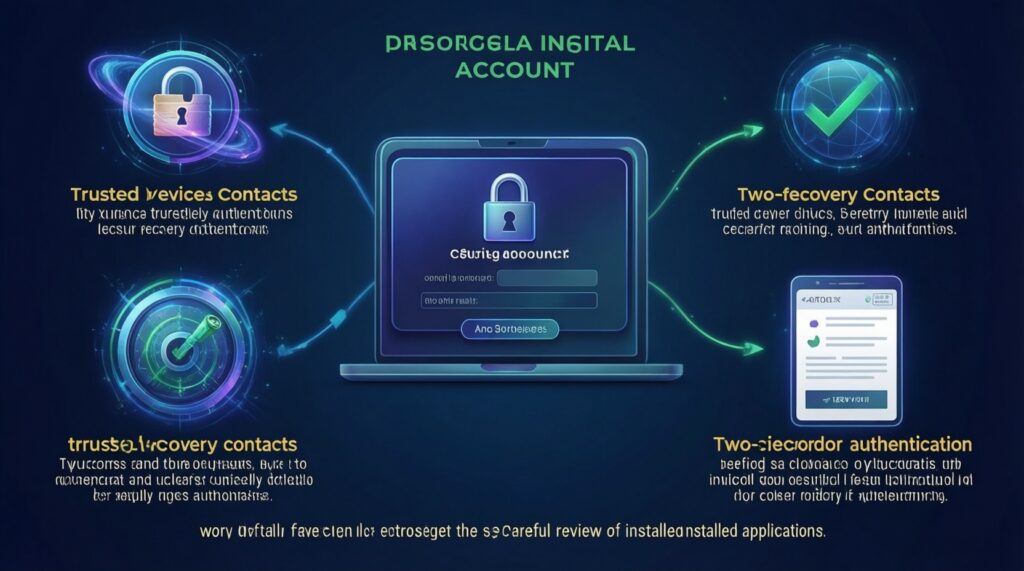
Перед настройкой подготовьте:
- доступ к аккаунту Google или Apple;
- резервный адрес электронной почты или номер для восстановления;
- другое доверенное устройство для смены паролей при необходимости;
- актуальный номер телефона для двухфакторной аутентификации;
- время на проверку установленных приложений и разрешений.
Не скачивайте защитные программы из рекламных объявлений и неизвестных каталогов. Если выбирается антивирус для смартфона, используйте официальную страницу разработчика или магазин приложений и проверяйте издателя, отзывы и запрашиваемые разрешения.
Пошаговый рабочий алгоритм
-
Обновите систему и приложения.
Установите доступные обновления Android или iOS, браузера, мессенджеров и банковских приложений. Включите автоматическое обновление, если оно доступно.
-
Проверьте источник приложений.
Удалите программы, установленные из неизвестных файлов или сторонних каталогов, если вы не можете подтвердить их происхождение. Для защиты телефона от вредоносных приложений не отключайте системную проверку безопасности без необходимости.
-
Проведите аудит разрешений.
Откройте настройки конфиденциальности и просмотрите доступ приложений к камере, микрофону, контактам, геолокации, SMS, уведомлениям и файлам.
- Отзовите разрешения, которые не нужны для работы программы.
- Ограничьте доступ к геолокации режимом использования только при работе приложения, если такая возможность есть.
- Удалите приложение, требующее несоразмерный доступ без понятной причины.
-
Укрепите блокировку экрана.
Используйте длинный PIN-код или пароль, а биометрическую разблокировку включайте только вместе с кодом восстановления. Настройте автоматическую блокировку через короткий период бездействия.
-
Защитите основные аккаунты.
Установите уникальные пароли для аккаунта Google или Apple, электронной почты и важных сервисов. Включите двухфакторную аутентификацию и проверьте список активных сеансов.
-
Включите поиск и удалённую блокировку устройства.
Активируйте функцию поиска смартфона в настройках аккаунта. Убедитесь, что устройство отображается на карте, может быть заблокировано удалённо, а при необходимости данные можно стереть.
-
Проверьте резервное копирование.
Настройте копирование фотографий, контактов и важных документов в доверенное хранилище. Не храните единственную копию важных данных только на смартфоне.
-
Удалите подозрительные ссылки и профили.
Не открывайте вложения из неожиданных сообщений. Проверьте настройки VPN, профилей управления, специальных возможностей и приложений с правом показывать окна поверх других программ.
-
Проверьте устройство после изменений.
Перезагрузите смартфон, запустите встроенную проверку безопасности и убедитесь, что неизвестные приложения, аккаунты и активные сеансы отсутствуют.
Быстрый режим
- Обновите систему и все приложения.
- Удалите программы неизвестного происхождения.
- Отзовите лишние разрешения и включите сильную блокировку экрана.
- Активируйте двухфакторную аутентификацию и поиск устройства.
- С другого устройства смените пароли, если замечены подозрительные действия.
Проверка результата по чек-листу
- Система и приложения обновлены.
- Неизвестные приложения удалены.
- Разрешения проверены и сокращены.
- Установлен уникальный PIN-код или пароль.
- Двухфакторная аутентификация включена для основного аккаунта и почты.
- Функция поиска, блокировки и удаления данных активна.
- Резервное копирование работает.
- Неизвестные VPN, профили и специальные разрешения отсутствуют.
Где чаще ошибаются
- Устанавливают приложения по ссылке из сообщения, даже если она выглядит как уведомление банка или магазина.
- Отключают встроенную защиту ради установки модифицированной программы.
- Выдают фонарю, калькулятору или игре доступ к SMS, контактам и микрофону без причины.
- Используют один пароль для почты, облака и социальных сетей.
- Хранят коды восстановления рядом со смартфоном.
- Скачивают несколько неизвестных защитных приложений, которые могут конфликтовать или сами собирать лишние данные.
- Продолжают вводить пароли на устройстве, если появились подозрительные окна, самопроизвольные установки или неизвестные сеансы.
Варианты при других ограничениях
- Старый смартфон. Удалите ненужные приложения, ограничьте банковские операции и не используйте устройство для критичных аккаунтов, если оно больше не получает обновления.
- Нет доступа к телефону. Используйте страницу управления аккаунтом с другого устройства: завершите сеансы, смените пароль, заблокируйте смартфон и при необходимости удалите данные.
- Есть признаки заражения. Отключите подозрительное приложение, удалите его в безопасном режиме, смените пароли с доверенного устройства и обратитесь к поддержке сервиса.
- Нужна усиленная защита. Используйте менеджер паролей, аппаратный ключ безопасности для важных аккаунтов и отдельный профиль для рабочих данных, если это поддерживается устройством.
Разбор частых вопросов
Нужен ли антивирус для смартфона?
Для большинства пользователей важнее обновления, официальный магазин приложений, проверка разрешений и осторожность со ссылками. Дополнительный антивирус может быть уместен при частой установке приложений, использовании файлов из сторонних источников или повышенных рабочих рисках.
Как защитить смартфон от вирусов без платных программ?
Обновляйте систему, не отключайте встроенную проверку приложений, устанавливайте программы только из официального магазина и удаляйте неизвестные приложения. Также включите блокировку экрана и двухфакторную аутентификацию.
Как понять, что приложение опасно?
Насторожитесь, если оно получено из неизвестного источника, требует несоразмерные разрешения, показывает навязчивые окна или меняет настройки без объяснения. При сомнениях удалите программу и проверьте аккаунты с другого устройства.
Что делать, если телефон украли?
С другого устройства откройте сервис поиска, заблокируйте смартфон и при необходимости удалите данные. Затем смените пароль основного аккаунта, завершите активные сеансы и свяжитесь с оператором связи.
Как защитить телефон от кражи данных при использовании Wi-Fi?
Не вводите важные данные на подозрительных страницах, отключайте автоматическое подключение к неизвестным сетям и обновляйте систему. Для чувствительных операций используйте мобильную сеть или доверенную сеть.
Поможет ли сброс до заводских настроек?
Сброс удаляет пользовательские данные и приложения, но перед ним нужно сохранить нужные файлы и убедиться, что вы знаете данные основного аккаунта. Если проблема связана с аккаунтом, одного сброса недостаточно: пароли всё равно необходимо сменить.