
Уязвимости домашней Wi‑Fi-сети чаще всего связаны со слабым паролем, устаревшим шифрованием, открытым удалённым управлением и непрошившимися устройствами. Начните с read-only проверки списка клиентов и настроек роутера, затем обновите прошивку, включите WPA2-AES или WPA3, смените пароли и изолируйте IoT-устройства.
Симптомы взлома и приоритеты реагирования
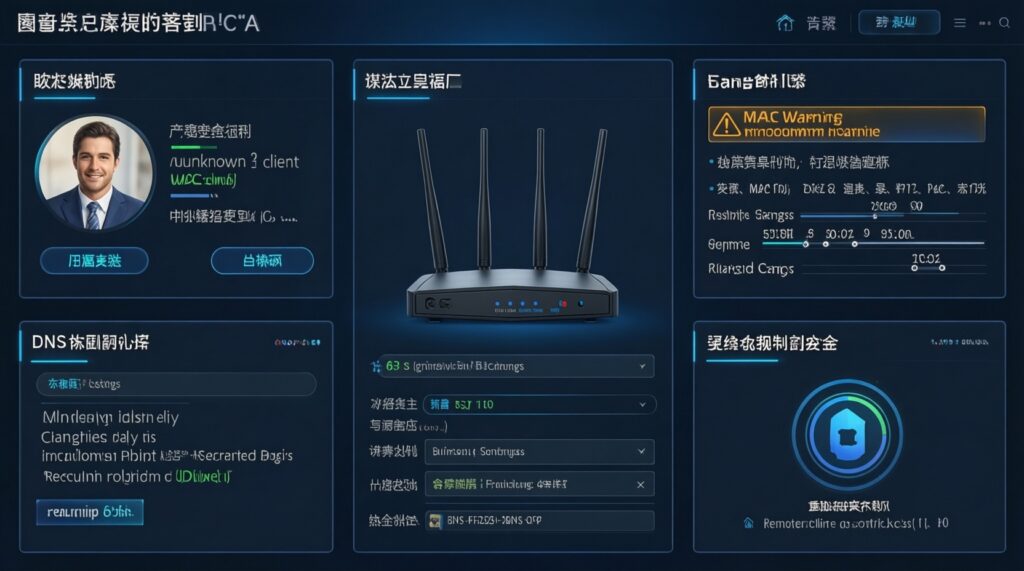
- В списке клиентов появился неизвестный адрес. Проверьте его по MAC-адресу и имени устройства, учитывая рандомизацию MAC на современных телефонах.
- Неожиданно изменились DNS, имя сети или пароль администратора. Это повод немедленно отключить удалённое управление и восстановить настройки.
- Соединение стало нестабильным у всех устройств. Причиной может быть перегрузка, помехи, DoS-воздействие или неисправность роутера.
- Браузер открывает незнакомые страницы. Проверьте DNS, настройки прокси и сами устройства; один роутер не всегда является источником проблемы.
- Роутер больше не получает обновления. Устаревшая модель повышает риск эксплуатации известных ошибок.
- Приоритет действий: зафиксировать настройки и список клиентов, отключить подозрительное устройство, сменить администраторский пароль, обновить прошивку, настроить шифрование и сегментацию.
Как распознать признаки компрометации домашней Wi‑Fi сети
Проверяйте симптомы от наиболее быстрых и безопасных к более сложным. Сначала используйте интерфейс роутера в режиме просмотра и не сбрасывайте настройки до сохранения конфигурации.
- Список подключённых клиентов. Сопоставьте имена, IP- и MAC-адреса с телефонами, компьютерами, телевизорами и датчиками. Неизвестный клиент не доказывает взлом: это может быть гостевое или временное устройство.
- Журнал событий. Ищите входы администратора, изменения DNS, перезапуски, ошибки авторизации и подключения в периоды отсутствия владельцев.
- Параметры DNS и DHCP. Неизвестные DNS-серверы, неожиданные статические аренды или перенаправление портов требуют проверки.
- Поведение отдельных устройств. Если проблема есть только на одном компьютере или телефоне, проверьте его на вредоносное ПО, прокси и установленные сертификаты.
Для базовой проверки Wi‑Fi сети на уязвимости используйте только собственную сеть и пассивные средства: интерфейс роутера, журнал событий, просмотр ARP-таблицы и анализ параметров шифрования. Активный перебор паролей и нагрузочные тесты дома не нужны.
Ошибки конфигурации роутера, которые упрощают атаку
Пройдите чек-лист по порядку. До изменений сохраните резервную копию настроек, если роутер это поддерживает.
- Сменён ли заводской пароль администратора на уникальный?
- Отключено ли управление роутером из интернета?
- Отключены ли WPS, UPnP и ненужные службы?
- Используется ли актуальная прошивка с официального сайта производителя?
- Не включён ли WEP, WPA или смешанный режим с устаревшими протоколами?
- Задана ли отдельная гостевая сеть с запретом доступа к локальным устройствам?
- Нет ли неизвестных правил переадресации портов?
- Не совпадает ли пароль Wi‑Fi с паролем администратора или паролями на других сервисах?
- Изменены ли стандартные SSID, если они раскрывают модель или адрес?
- Включена ли защита от подключения новых клиентов с подтверждением, если такая функция есть?
Чтобы понять, как настроить безопасность Wi‑Fi роутера, придерживайтесь минимальной конфигурации: современное шифрование, длинная уникальная фраза, закрытая панель управления, актуальная прошивка и отдельная сеть для недоверенных устройств.
Уязвимости шифрования и протоколов: от WEP до WPA3
Выбирайте режим по возможностям всех клиентов. WEP и WPA с устаревшим алгоритмом TKIP следует считать неприемлемыми для домашней сети. Предпочтительны WPA3-Personal или WPA2-Personal с AES; смешанный режим допустим только как временная мера для старых устройств.
| Симптом | Возможные причины | Как проверить | Как исправить |
|---|---|---|---|
| Роутер предлагает WEP или WPA-TKIP | Старая прошивка или устаревшее устройство | Открыть настройки беспроводной сети и посмотреть режим защиты | Обновить прошивку; выбрать WPA2-AES или WPA3; заменить несовместимый клиент |
| Устройство подключается только в смешанном режиме | Старый драйвер, принтер или IoT-клиент | Проверить журнал подключений и документацию устройства | Обновить клиент; временно выделить его в отдельную сеть |
| Пароль Wi‑Fi быстро угадывается или используется повторно | Короткая фраза, персональные данные, утечка пароля | Проверить длину и уникальность без публикации пароля | Задать длинную случайную фразу и сменить её на всех клиентах |
| Подключение внезапно разрывается | Помехи, несовместимость режима, перегрузка или атака отказа в обслуживании | Сравнить работу рядом с роутером, проверить журнал и кабельное подключение | Обновить прошивку, выбрать менее загруженный канал, при подтверждении атаки обратиться провайдеру |
Не пытайтесь "лечить" слабое шифрование скрытием SSID: скрытое имя сети не заменяет аутентификацию. Фильтрация по MAC также не является самостоятельной защитой, потому что адрес клиента может изменяться или подделываться.
Опасности устройств IoT и методы их сегментации
Камеры, колонки, телевизоры и розетки часто получают обновления реже компьютеров. Снизьте ущерб при компрометации, отделив их от рабочих станций и личных данных.
- Составьте список IoT-устройств и удалите неиспользуемые подключения.
- Обновите прошивку и мобильные приложения только из официальных источников.
- Смените заводские пароли на устройствах и в облачных кабинетах.
- Создайте гостевую или отдельную IoT-сеть.
- Запретите этой сети доступ к панели управления роутером и домашним компьютерам.
- Оставьте доступ в интернет только тем устройствам, которым он действительно нужен.
- Отключите UPnP и автоматическую переадресацию портов, если они не требуются.
- Проверьте, работают ли камеры и датчики после изоляции; затем удалите временные исключения.
Если отдельной VLAN нет, гостевая сеть обычно является практичным компромиссом. Настройки зависят от модели роутера: ищите параметры изоляции клиентов, доступа к локальной сети и межсетевых правил.
Физические и сетевые векторы атаки: подмена, перехват, DoS
Риск повышается, если злоумышленник имеет физический доступ к роутеру, кабелю или кнопке сброса. Разместите оборудование в недоступном месте, заблокируйте лишние порты и не оставляйте наклейку с данными доступа открытой.
Перехват трафика в открытой сети нельзя надёжно исправить сменой SSID. Используйте защищённые протоколы приложений, не вводите важные данные через подозрительные страницы и отключайте автоматическое подключение к неизвестным сетям.
Когда нужна эскалация
- Неизвестные настройки возвращаются после смены пароля.
- Роутер сам перезагружается или не принимает официальную прошивку.
- Провайдер фиксирует массовые исходящие подключения или сетевые атаки.
- Подозрение связано с физическим доступом, подменой оборудования или повреждением линии.
- После сброса и безопасной настройки проблема сохраняется на нескольких независимых устройствах.
В этих случаях сохраните журналы и фотографии настроек, отключите подозрительное оборудование от сети и обратитесь к провайдеру или специалисту. Не проводите активные тесты, которые могут ухудшить работу продакшен-сети.
Пошаговый план устранения уязвимостей и восстановления безопасности
- Зафиксируйте состояние. Сохраните список клиентов, версию прошивки, DNS, правила переадресации и журнал событий.
- Ограничьте доступ. Отключите неизвестные устройства и удалённое управление из интернета.
- Обновите роутер. Используйте прошивку производителя и проверяйте адрес сайта вручную.
- Смените администраторский пароль. Задайте уникальную длинную фразу и не храните её в открытом виде.
- Настройте Wi‑Fi. Выберите WPA3-Personal или WPA2-AES и установите новый пароль сети.
- Отключите лишнее. Выключите WPS, UPnP и ненужные правила переадресации портов.
- Изолируйте IoT. Перенесите недоверенные устройства в гостевую сеть с запретом доступа к локальным ресурсам.
- Проверьте клиентов. Обновите операционные системы, удалите неизвестные приложения и просканируйте компьютеры.
- Наблюдайте после изменений. Повторно проверьте список клиентов, DNS и журнал событий через некоторое время.
Для защиты домашней Wi‑Fi сети не требуется устанавливать отдельный "антивирус для домашней Wi‑Fi сети": антивирус защищает конечные устройства, а безопасность роутера обеспечивают прошивка, настройки доступа, шифрование и сегментация. Антивирус на компьютерах и телефонах полезен как дополнительный уровень контроля.
Ответы на типичные практические вопросы по защите Wi‑Fi
Достаточно ли сменить пароль Wi‑Fi?
Нет. Проверьте также пароль администратора, прошивку, DNS, удалённое управление, WPS, UPnP и правила переадресации портов.
Что выбрать: WPA2 или WPA3?
Выбирайте WPA3-Personal, если все важные устройства его поддерживают. Иначе используйте WPA2-Personal с AES и замените устаревшие клиенты.
Поможет ли скрытие имени сети?
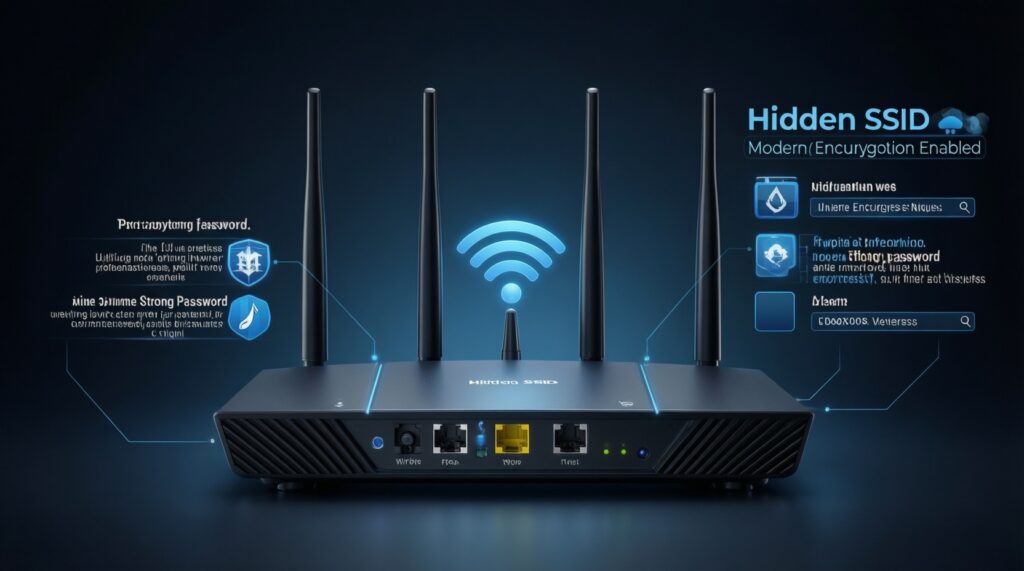
Нет. Скрытие SSID уменьшает удобство обнаружения, но не заменяет современное шифрование и уникальный пароль.
Нужно ли отключать WPS?
Если WPS не нужен для подключения устройств, его лучше отключить. Это уменьшает число доступных механизмов сопряжения.
Как проверить неизвестное устройство в списке?
Сопоставьте MAC-адрес, имя, время подключения и производителя с домашними устройствами. При сомнении временно смените пароль Wi‑Fi и наблюдайте, исчезло ли устройство.
Стоит ли делать отдельную сеть для умного дома?
Да, если роутер поддерживает гостевую сеть или VLAN с изоляцией. Запретите IoT-доступ к компьютерам, NAS и панели управления роутером.
Когда нужен сброс роутера?
Сброс оправдан при неизвестных настройках, подозрении на изменение прошивки или невозможности вернуть контроль над администраторской учётной записью. Перед ним сохраните доказательства и заранее подготовьте данные для повторной настройки.