
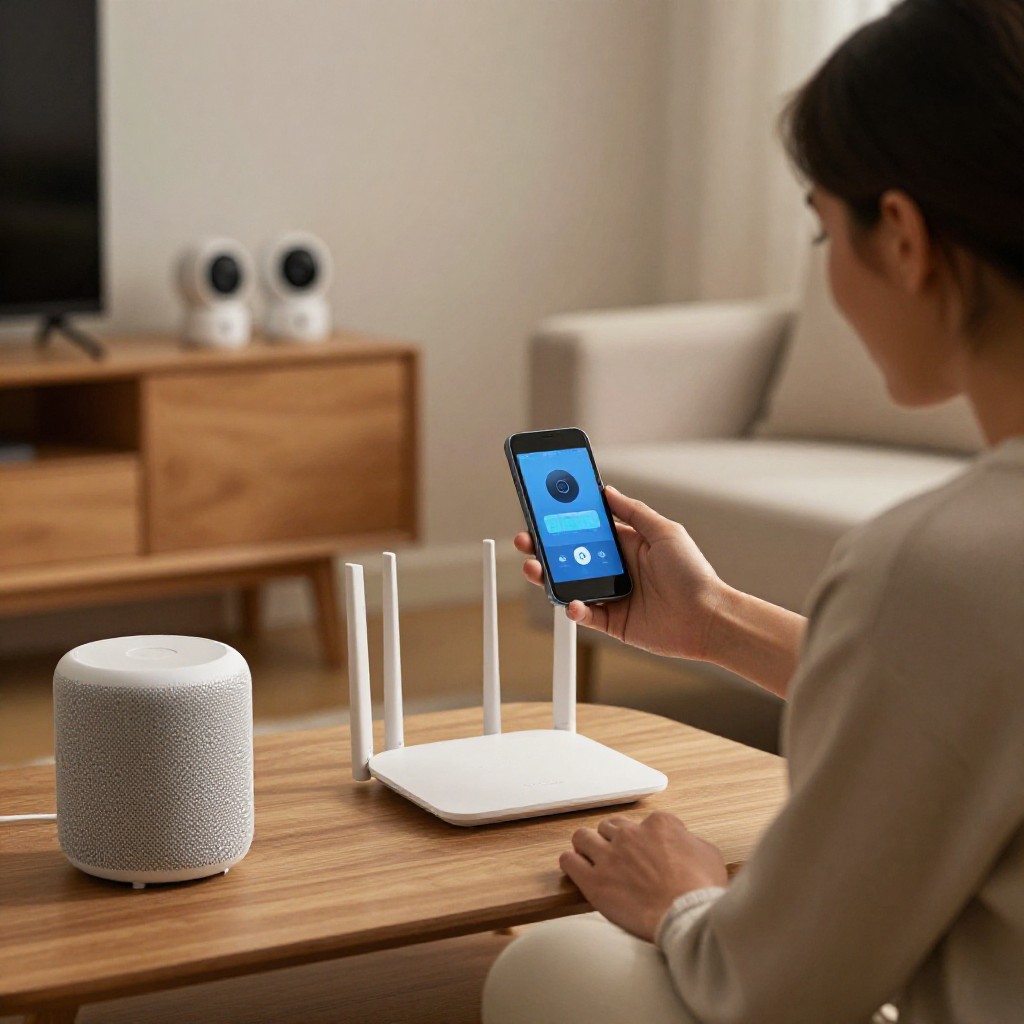
Защитить умный дом можно без специальных знаний: сначала составьте список подключённых устройств, затем настройте роутер, закройте лишний доступ к камерам и колонкам и включите защиту аккаунтов. Регулярно устанавливайте обновления. Если устройство ведёт себя подозрительно, отключите его от сети и смените пароль с доверенного устройства.
Короткий план защиты устройств умного дома
- Найдите все подключённые к домашней сети камеры, колонки, датчики и другие устройства.
- Смените пароль администратора роутера и отключите ненужные способы удалённого доступа.
- Проверьте настройки камер и облачных аккаунтов: активные сеансы, пользователей и двухфакторную аутентификацию.
- Ограничьте сохранение голосовых записей и доступ приложений умных колонок к данным.
- Установите обновления, а при признаках взлома отключите устройство от сети и восстановите доступ к аккаунтам.
С чего начать: найдите все устройства в домашней сети
Инвентаризация подходит владельцам любых подключённых к интернету устройств, особенно если домом управляют несколько человек или оборудование настраивали давно. Она поможет заметить неизвестное подключение и определить, какие устройства требуют внимания.
Не сбрасывайте настройки всех устройств наугад: это может отключить датчики, сигнализацию или автоматизации. Сначала запишите модели устройств и способ управления ими, а действия по восстановлению выполняйте по инструкции производителя.
- Откройте список клиентов в приложении или веб-интерфейсе роутера.
- Сверьте названия и адреса устройств с тем, что установлено дома: камеры, телевизоры, колонки, розетки и датчики.
- Для каждого устройства отметьте владельца аккаунта, приложение управления и наличие обновлений.
- Неизвестное подключение сначала проверьте: название в списке может быть сокращённым или отличаться от марки устройства.
Такая инвентаризация - отправная точка для безопасности умного дома и способ обнаружить устаревшие устройства, для которых уже нет обновлений.
Настройте маршрутизатор как первую линию обороны
Для настройки понадобятся доступ администратора к роутеру, приложение или адрес его панели управления и данные для входа. Уточните модель устройства и сохраните текущие настройки, если интерфейс позволяет создать резервную копию.
- Задайте уникальный пароль администратора роутера, не совпадающий с паролем Wi-Fi.
- Установите актуальное обновление прошивки из официального приложения или панели управления.
- Используйте современный режим защиты Wi-Fi, доступный для ваших устройств, и задайте отдельный пароль сети.
- Отключите WPS и удалённое администрирование из интернета, если они не нужны.
- Если роутер поддерживает гостевую сеть или отдельную сеть для устройств умного дома, настройте её и проверьте, что через неё не открывается доступ к панели администратора.
Не меняйте настройки, назначение которых непонятно: сначала проверьте руководство роутера. Такая последовательность укрепляет защиту Wi-Fi роутера от взлома и снижает риск доступа к домашней сети через плохо защищённое устройство.
Закройте доступ к камерам и облачным аккаунтам
Чтобы понять, как защитить камеры видеонаблюдения, начните с аккаунта, через который просматривается видео: даже защищённая камера уязвима, если посторонний получил доступ к учётной записи.
-
Проверьте пользователей и активные сеансы.
В приложении камеры или сервисе производителя откройте список пользователей и устройств, которым разрешён просмотр. Удалите неизвестные или больше не нужные сеансы и приглашения. -
Смените пароль аккаунта.
Задайте уникальный пароль, который не используется на других сайтах. Если тот же пароль применялся где-то ещё, измените его и там. -
Включите двухфакторную аутентификацию.
Выберите доступный в сервисе способ подтверждения входа и сохраните резервные коды в безопасном месте, если они предоставляются. -
Отключите ненужный удалённый просмотр.
Если вам не нужно смотреть видео вне дома, проверьте, можно ли отключить удалённый доступ в приложении или настройках камеры. Не открывайте порты роутера для камеры без необходимости. -
Проверьте настройки записи и приватности.
Убедитесь, что камера не снимает зоны, которые не должны попадать в кадр, и выберите подходящие параметры хранения записей. Настройки зависят от модели и сервиса.
Быстрый режим
- Смените пароль аккаунта камеры на уникальный.
- Выйдите из неизвестных и старых сеансов.
- Включите двухфакторную аутентификацию.
- Отключите ненужный удалённый просмотр.
Ограничьте, что слышат и отправляют умные колонки
Проверьте настройки колонки и связанного аккаунта по этому списку:
- Удалите из аккаунта пользователей и устройства, которыми вы больше не пользуетесь.
- Посмотрите, включено ли сохранение голосовых запросов, и удалите записи, которые не хотите хранить.
- Отключите использование записей для дополнительных функций, если такая настройка доступна и вам она не нужна.
- Проверьте историю команд и удалите ненужные голосовые записи.
- Отключите микрофон физической кнопкой, когда голосовое управление не требуется.
- Просмотрите подключённые навыки, интеграции и сторонние сервисы; удалите неиспользуемые.
- Проверьте, какие члены семьи имеют доступ к управлению колонкой и связанными устройствами.
Настройки и названия разделов различаются у производителей. После изменений проверьте в приложении, что они действительно сохранены.
Обновления, пароли и двухфакторная аутентификация без пробелов
Частые ошибки, из-за которых снижается безопасность умных устройств:
- Оставлять заводской пароль администратора камеры или роутера.
- Использовать один пароль для приложения умного дома, почты и других сервисов.
- Откладывать обновления прошивки и приложений без проверки причины.
- Скачивать приложения для управления устройствами не из официального магазина или с сайта производителя.
- Оставлять старые аккаунты и доступы членов семьи после смены устройства.
- Публиковать снимки экрана приложения, на которых видны коды доступа или личные данные.
- Считать двухфакторную аутентификацию заменой уникальному паролю.
- Сбрасывать устройство к заводским настройкам, не проверив последствия для сигнализации и автоматизаций.
Если производитель больше не выпускает обновления для устройства, проверьте, можно ли отключить его от интернета или заменить моделью с поддержкой обновлений.
Как заметить взлом и быстро вернуть контроль
Повод проверить устройство - неизвестный вход в аккаунт, непривычные изменения настроек, новые пользователи или поведение, которое вы не можете объяснить. Не делайте вывод о взломе по одному необычному уведомлению: сначала проверьте историю действий и список подключений.
- Подозрительная активность в аккаунте: смените пароль с доверенного телефона или компьютера, завершите неизвестные сеансы и включите двухфакторную аутентификацию.
- Неизвестное устройство в сети: сверьте его с домашней техникой, затем смените пароль Wi-Fi и переподключите свои устройства, если подключение подтвердилось как постороннее.
- Камера или колонка ведёт себя необычно: отключите её от сети, пока проверяете аккаунт и инструкции производителя. Не разбирайте устройство и не устанавливайте неофициальную прошивку.
- Доступ восстановить не удаётся: обратитесь в официальную поддержку сервиса или производителя. Сброс к заводским настройкам используйте по инструкции и учитывайте, что он может удалить настройки и записи.
После восстановления доступа повторно проверьте список пользователей, сеансов и устройств. Если есть риск утечки записей или персональных данных, сохраните сведения о подозрительной активности и обратитесь в поддержку сервиса.
Практические решения для спорных ситуаций с умными устройствами
Можно ли подключать устройства умного дома к гостевой сети?
Да, если роутер поддерживает такую настройку и гостевая сеть изолирует устройства от основной сети. После подключения проверьте, что нужные функции приложения продолжают работать.
Нужно ли отключать камеру, если я не пользуюсь удалённым просмотром?
Если удалённый просмотр не нужен, отключите его в настройках камеры или сервиса, если такая возможность доступна. Это не отменяет необходимости защищать аккаунт и устанавливать обновления.
Что делать, если роутер не получает обновления?
Проверьте поддержку модели на официальном сайте производителя. Если обновления больше не выпускаются, рассмотрите замену роутера и до этого отключите ненужное удалённое управление.
Стоит ли сразу сбрасывать камеру при подозрении на взлом?
Не обязательно: сначала отключите камеру от сети и проверьте аккаунт, активные сеансы и список пользователей. Сброс применяйте по инструкции производителя, учитывая возможную потерю настроек и записей.
Какой пароль выбрать для аккаунта умного дома?
Используйте длинный уникальный пароль, который не применяете для почты и других сервисов. Хранить пароли можно в надёжном менеджере паролей.
Помогает ли двухфакторная аутентификация, если пароль уже известен постороннему?
Она добавляет дополнительное подтверждение входа, но пароль всё равно нужно немедленно сменить. Затем завершите неизвестные сеансы и проверьте способы восстановления аккаунта.