
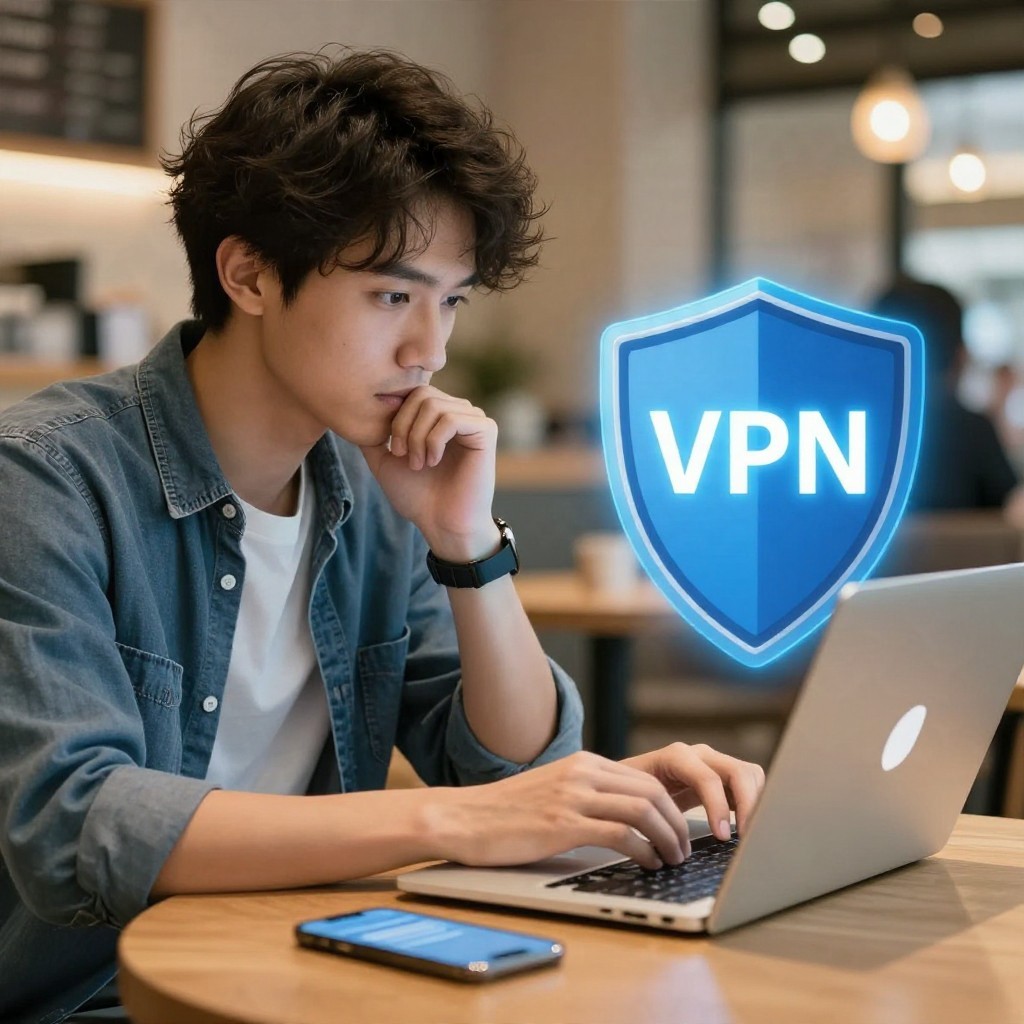
Публичный Wi‑Fi удобен, но в чужой сети важно не передавать лишние данные и не считать пароль гарантией безопасности. Подключайтесь только к проверенной точке доступа, отключите общий доступ к файлам и включите VPN, если он вам нужен и настроен. Для платежей, смены паролей и других чувствительных действий предпочтите мобильную сеть.
Короткий маршрут безопасного подключения к публичной сети
- Уточните у сотрудника название сети и порядок подключения.
- Заранее установите обновления, включите блокировку экрана и настройте VPN, если планируете им пользоваться.
- Отключите общий доступ к файлам и автоматическое подключение к открытым сетям.
- Не игнорируйте предупреждения браузера и приложения о небезопасном соединении.
- После сеанса отключитесь от сети и удалите её из сохранённых, если она больше не нужна.
Какие данные могут перехватить через открытый Wi‑Fi
Риск зависит от настроек сети, устройства и используемого приложения. Современное шифрование соединения защищает содержимое многих сайтов и сервисов, но не делает сеть полностью безопасной: остаются риски поддельных точек доступа, фишинга, ошибочных настроек и утечки данных через общедоступные ресурсы.
Защита особенно важна, если вы подключаетесь к незнакомой сети, работаете с документами или используете устройство, на котором включён общий доступ. В подобных ситуациях VPN для общественного Wi‑Fi может добавить шифрование трафика между устройством и VPN-сервером, но не защитит от фишинговых страниц, вредоносных приложений и слабых паролей.
Открытая сеть не требует пароля для подключения. Сеть с паролем ограничивает доступ посторонних, однако пароль, который выдают всем посетителям, сам по себе не подтверждает, что соединение надёжно защищено.
- Возможный риск: подключение к поддельной точке доступа с похожим названием. Защита: сверить имя сети с сотрудником заведения.
- Возможный риск: переход на фальшивую страницу входа или оплаты. Защита: проверять адрес сайта и не вводить пароль после неожиданного перенаправления.
- Возможный риск: доступ к файлам через настройки общего доступа. Защита: отключить обнаружение устройства и общий доступ в публичной сети.
Подключаться к публичной сети можно для обычного просмотра сайтов и работы с сервисами, если соединение настроено безопасно. Не стоит использовать её для срочных финансовых операций или передачи особо чувствительных данных, когда доступна мобильная сеть.
Как отличить сеть заведения от сети злоумышленника
Перед подключением понадобятся устройство с обновлённой операционной системой, доступ к настройкам Wi‑Fi и, если вы решили его использовать, заранее установленное приложение VPN. Пароль от сети или инструкция для входа обычно предоставляются самим заведением.
- Спросите у сотрудника точное название сети. Не выбирайте вариант только по похожему имени, силе сигнала или отсутствию пароля.
- Уточните, требуется ли отдельная страница входа и какие действия на ней ожидаются. Не вводите там пароль от почты, банка или другого личного аккаунта.
- Отнеситесь внимательно к сетям-дублёрам с дополнительными словами, цифрами или опечатками. Если имя вызывает сомнения, попросите сотрудника подтвердить его ещё раз.
- Помните, что пароль на табличке не исключает подмену сети и не гарантирует шифрование всего трафика. Подключайтесь только после проверки названия и сохраняйте осторожность при работе с данными.
Что подготовить на устройстве до выхода из дома
Перед подключением проверьте основные настройки - так меньше вероятность открытого доступа к файлам или автоматического соединения с неизвестной точкой. Это полезная подготовка для тех, кто регулярно работает вне дома и хочет заранее понять, как защитить личные данные в общественном Wi‑Fi.
- Установлены доступные обновления системы, браузера и приложений.
- Включена блокировка экрана с надёжным кодом или биометрией.
- Отключено автоматическое подключение к незнакомым сетям.
- Общий доступ к файлам и обнаружение устройства выключены для публичных сетей.
- Если нужен VPN, приложение установлено из официального магазина, а подключение проверено заранее.
- Обновите устройство и приложения. Установите доступные обновления операционной системы, браузера и программ, которыми пользуетесь. Обновления помогают закрывать известные уязвимости.
- Включите блокировку экрана. Установите код, пароль или биометрическую защиту и короткий период автоматической блокировки. Не оставляйте разблокированное устройство без присмотра.
- Отключите автоматическое подключение. Запретите устройству самостоятельно присоединяться к открытым сетям. Удалите из сохранённых те публичные сети, которыми больше не пользуетесь.
- Закройте общий доступ. Отключите общий доступ к файлам, принтерам и обнаружение устройства в публичных сетях. Если система предлагает выбрать тип сети, укажите публичную.
- Подготовьте VPN при необходимости. Установите приложение из официального магазина и проверьте, что знаете, как включить его. Если выбираете или решаете купить VPN для защиты личных данных, изучите условия обработки данных и настройки сервиса; VPN не заменяет проверку сайтов и осторожность.
Как подключиться и не открыть доступ к своим файлам
После подключения пройдите проверку, прежде чем открывать документы или входить в аккаунты. Определить лучший VPN для безопасного Wi‑Fi только по рекламному обещанию нельзя: оценивайте условия сервиса и помните, что VPN защищает лишь часть рисков.
- Название сети совпадает с тем, которое подтвердил сотрудник.
- Устройство не подключилось к другой сети автоматически.
- Общий доступ к файлам и обнаружение устройства отключены.
- Страница входа не просит пароль от личной почты или банковского аккаунта.
- Адрес важного сайта введён вручную или открыт из сохранённой закладки.
- Браузер не показывает предупреждение о сертификате или небезопасном соединении.
- Если используется VPN, приложение показывает активное защищённое соединение.
- После работы вы отключитесь от сети, а не оставите устройство подключённым без необходимости.
Если адрес страницы изменился неожиданно, сайт просит отключить защиту или браузер предупреждает об ошибке сертификата, не продолжайте. Отключитесь от сети и уточните у сотрудника, как правильно пройти авторизацию.
Какие операции лучше отложить до защищённой сети
Даже при осторожном подключении есть действия, для которых лучше использовать мобильный интернет или доверенную домашнюю сеть.
- Оплата покупок и переводы, если рядом нет необходимости проводить их именно сейчас.
- Вход в банк и управление финансовыми счетами.
- Смена паролей или восстановление доступа к важным аккаунтам.
- Передача рабочих, медицинских, юридических и других чувствительных документов.
- Ввод одноразовых кодов на странице, открытой по неожиданной ссылке или перенаправлению.
- Установка приложений и файлов по ссылкам, полученным в сети или на странице авторизации.
Сам факт использования публичного Wi‑Fi не означает, что данные уже раскрыты. Но если операция может подождать, мобильная сеть обычно позволяет не использовать незнакомую точку доступа.
Что делать, если данные могли попасть к посторонним
Действуйте по ситуации и используйте официальные приложения или адреса сервисов, а не ссылки из подозрительных сообщений.
- Если подозреваете только подключение к чужой сети: отключитесь от неё, отключите Wi‑Fi и забудьте эту сеть в настройках устройства. Подключитесь к мобильному интернету.
- Если ввели пароль на подозрительной странице: с доверенного устройства откройте официальный сайт сервиса и смените пароль. Если такой же пароль использовался в других местах, замените его и там; включите многофакторную аутентификацию, если она доступна.
- Если могли раскрыться банковские данные или платёжные реквизиты: сразу свяжитесь с банком по официальному номеру или через приложение. Следуйте его рекомендациям и проверьте операции по счёту.
- Если есть признаки постороннего доступа к аккаунту: проверьте активные сеансы и завершите незнакомые, измените пароль и обратитесь в поддержку сервиса через официальный канал.
Не устанавливайте программы удалённого доступа по совету неизвестного собеседника и не сообщайте ему одноразовые коды. Если устройство ведёт себя необычно, проверьте его защитными средствами, установленными из официального источника.
Практические разъяснения о защите в публичных сетях
Безопасно ли подключаться к Wi‑Fi с паролем?
Пароль ограничивает доступ к сети, но не гарантирует, что точка доступа настоящая или что все соединения защищены. Уточните название сети у сотрудника и не передавайте чувствительные данные без необходимости.
Нужен ли VPN в открытой сети?
VPN может шифровать трафик между устройством и VPN-сервером, но не защищает от фишинга, вредоносных файлов и обмана на страницах входа. Он не отменяет проверку адресов сайтов и предупреждений браузера.
Можно ли пользоваться интернет-банком в публичной сети?
Если операцию можно отложить, используйте мобильную или доверенную сеть. Если нужно действовать срочно, откройте официальное приложение банка, проверьте соединение и при подозрении на утечку сразу свяжитесь с банком.
Что делать, если у заведения несколько похожих сетей?
Не выбирайте сеть наугад. Попросите сотрудника назвать точное имя и уточните, нужна ли страница авторизации.
Нужно ли удалять публичную сеть после использования?
Если вы не планируете подключаться к ней снова, удалите её из сохранённых сетей. Так устройство не будет автоматически присоединяться к ней при следующем посещении.
Защитит ли VPN от поддельной страницы входа?
Нет. VPN не подтверждает подлинность сайта и не мешает пользователю самому ввести пароль на фальшивой странице. Проверяйте адрес и не вводите данные аккаунта, если страница открылась неожиданно.