
Двухфакторная аутентификация защищает аккаунт заметно лучше одного пароля, если второй фактор не зависит только от номера телефона и настроено восстановление доступа. Для большинства пользователей оптимальны приложение-генератор кодов или аппаратный ключ; push и SMS удобны, но требуют дополнительных мер предосторожности. Перед включением сохраните резервные коды и проверьте вход с нового устройства.
Что важно проверить перед включением двухфакторной аутентификации
- Пароль уникален для этого аккаунта и сохранён в менеджере паролей.
- У вас есть доступ к резервной почте и устройству, на котором будет работать второй фактор.
- Сервис предлагает резервные коды или альтернативный способ восстановления.
- Вы понимаете, где находятся настройки безопасности и как отключить потерянный фактор.
- Резервные коды будут сохранены вне телефона: например, в менеджере паролей и на бумаге.
- После настройки выполнен тестовый вход в приватном окне или на другом доверенном устройстве.
Надежность SMS и почему он всё ещё рискован
Цель: использовать SMS как временный или запасной фактор, когда сервис не поддерживает более сильные методы двухфакторной аутентификации.
- Откройте раздел "Безопасность" или "Вход и восстановление" в аккаунте.
- Добавьте номер телефона и подтвердите его кодом из SMS.
- Сохраните резервные коды, если сервис их предлагает.
- Проверьте, что уведомления о смене номера и входах приходят на резервную почту.
SMS подходит для базовой защиты аккаунта от взлома, но уязвим к перевыпуску SIM-карты, перехвату сообщений и атакам на оператора. Не выбирайте его единственным фактором для почты, финансовых сервисов, рабочих систем и аккаунтов, через которые можно сбросить другие пароли.
Меры предосторожности: установите PIN у оператора, запретите удалённую замену SIM, не сообщайте коды поддержки и постепенно замените SMS на приложение-генератор или аппаратный ключ.
Приложения-генераторы кодов: настройка и лучшие практики
Что понадобится: смартфон с официальным магазином приложений, доступ к аккаунту, приложение-генератор одноразовых кодов и безопасное место для хранения резервных кодов.
- Откройте настройки защиты. Найдите пункт "Двухфакторная аутентификация", "2FA" или "Приложение-аутентификатор".
- Добавьте приложение. Отсканируйте QR-код камерой приложения либо введите секретный ключ вручную. Не отправляйте QR-код и ключ другим людям.
- Подтвердите настройку. Введите текущий одноразовый код. Если код отклоняется, проверьте автоматические дату, время и часовой пояс на телефоне.
- Сохраните резервные коды. Скопируйте их в менеджер паролей или на бумагу, не храните единственную копию в галерее телефона.
- Проверьте восстановление. Выйдите из аккаунта только после проверки входа с кодом и убедитесь, что резервный способ доступен.
Практика: если сервис поддерживает защищённое резервное копирование токенов, оцените его условия и включайте только после проверки защиты учётной записи. Для критичных аккаунтов лучше иметь второй независимый фактор, например аппаратный ключ.
Аппаратные ключи (U2F/CTAP): как выбрать и использовать
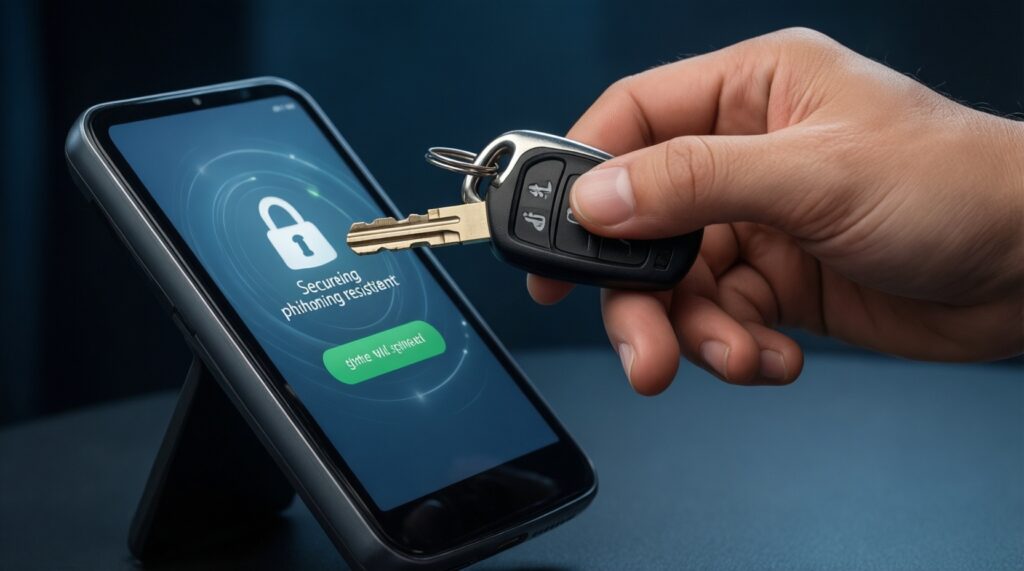
Аппаратный ключ подтверждает вход физическим действием и обычно устойчивее к фишинговым страницам, чем коды. Выбирайте ключ, совместимый с сервисом и устройствами: USB-A, USB-C или NFC; современные варианты часто используют стандарт WebAuthn на базе CTAP.
- Проверьте поддержку сервиса. В настройках безопасности найдите "Ключ безопасности", "Passkey" или "Аппаратный ключ". Уточните совместимость с браузером, телефоном и разъёмом.
- Купите ключ из надёжного источника. Не используйте устройство с неизвестной историей или изменённой упаковкой. Для важных аккаунтов приобретите два ключа: основной и резервный.
- Откройте регистрацию ключа. Войдите в аккаунт, выберите добавление ключа и задайте понятное имя, например "USB-C основной".
- Подтвердите владение. Вставьте ключ или поднесите его к телефону, затем коснитесь сенсора либо выполните действие, которое запросит устройство.
- Добавьте резервный ключ. Зарегистрируйте его сразу, пока основной ключ и аккаунт доступны.
- Проверьте вход. Откройте новое приватное окно, введите пароль и подтвердите вход ключом. Не вводите данные на странице, если адрес сайта отличается от настоящего домена.
Мера предосторожности: храните резервный ключ отдельно от основного. Если сервис позволяет использовать ключ как единственный фактор или passkey, включайте такой режим только после проверки восстановления.
Push-уведомления и риск социального инжиниринга
Push-уведомления удобны: вход подтверждается на уже авторизованном устройстве. Их слабое место - усталость от повторных запросов и попытки убедить пользователя нажать "Разрешить" на неожиданном уведомлении.
Проверка результата:
- Уведомление содержит правильный сервис, устройство и примерное местоположение входа.
- Вы не подтверждаете запрос, который сами не инициировали.
- В приложении включена блокировка PIN-кодом или биометрией.
- Не сообщаете сотруднику поддержки код, номер запроса или подтверждение push.
- При повторяющихся запросах отклоняете их и меняете пароль.
- В журнале безопасности нет неизвестных устройств и активных сессий.
- Для критичных аккаунтов добавлен независимый аппаратный ключ или код из приложения.
Биометрия как второй фактор: ограничения и комбинации
Биометрия удобна для разблокировки устройства, приложения или passkey, но не является универсальной заменой аппаратному фактору. Отпечаток или лицо нельзя сменить так же просто, как пароль, поэтому используйте биометрию в связке с защищённым устройством и резервным способом входа.
Частые ошибки:
- Считать разблокировку телефона полноценной защитой аккаунта без включённой 2FA.
- Оставлять доступ к уведомлениям с кодами на заблокированном экране.
- Не настроить PIN или пароль устройства как резервный способ.
- Регистрировать биометрию на чужом или общем устройстве.
- Игнорировать требования сервиса к passkey и резервному восстановлению.
- Хранить единственный passkey на устройстве, которое легко потерять.
Безопасная комбинация: защищённый PIN устройства, passkey или аппаратный ключ для входа, резервный ключ и заранее сохранённые коды восстановления.
Резервные коды, восстановление доступа и план действий при потере
Резервные коды заменяют второй фактор один раз каждый, поэтому обращайтесь с ними как с ключами от аккаунта. Не отправляйте их в мессенджерах и не вводите на странице, открытой по сомнительной ссылке.
Подходящие альтернативы:
- Второй аппаратный ключ. Подходит для важных аккаунтов и хранится в другом безопасном месте.
- Второе доверенное устройство. Уместно для приложения-генератора или push, если устройство защищено отдельным PIN.
- Резервные коды. Подходят для экстренного входа при потере телефона или ключа.
- Официальное восстановление сервиса. Используется, когда все факторы потеряны; заранее проверьте требования поддержки.
Если телефон или ключ потерян
- Заблокируйте доступ к устройству. Используйте функцию удалённой блокировки или стирания, если она включена.
- Войдите альтернативным способом. Примените резервный ключ или один резервный код.
- Удалите потерянный фактор. В настройках безопасности отзовите устройство, сессию, ключ или номер телефона.
- Смените пароль. Сделайте его уникальным и завершите неизвестные активные сессии.
- Настройте замену. Добавьте новый фактор, обновите резервные коды и проверьте уведомления о безопасности.
Ответы на частые практические сомнения по 2FA
Какой метод выбрать большинству пользователей?
Для повседневных аккаунтов обычно удобен генератор одноразовых кодов, а для наиболее важных - аппаратный ключ. SMS оставляйте запасным вариантом, если другого выбора нет.
Можно ли использовать один телефон для всех кодов?
Можно, но потеря или компрометация телефона затронет сразу несколько аккаунтов. Сохраните резервные коды и добавьте второй независимый способ восстановления.
Почему код из приложения не принимается?
Проверьте автоматические дату, время и часовой пояс, затем введите новый код. Если проблема сохраняется, используйте резервный код и заново настройте фактор через официальные настройки сервиса.
Безопасно ли подтверждать push одним нажатием?
Только если вход инициировали вы и уведомление показывает ожидаемый сервис. Не подтверждайте неожиданные запросы и при их повторении смените пароль.
Где хранить резервные коды?
Храните их в менеджере паролей с защищённой резервной копией и, при необходимости, отдельную бумажную копию. Не держите единственную копию в заметках на телефоне.
Что делать, если сервис предлагает только SMS?
Включите SMS, установите защиту у оператора и сохраните резервные коды. Проверьте, можно ли позже добавить приложение-аутентификатор, passkey или аппаратный ключ.
Нужно ли отключать старый фактор после добавления нового?
Сначала протестируйте новый фактор и убедитесь, что восстановление работает. Затем удалите потерянные, неиспользуемые или неизвестные факторы и завершите лишние сессии.