
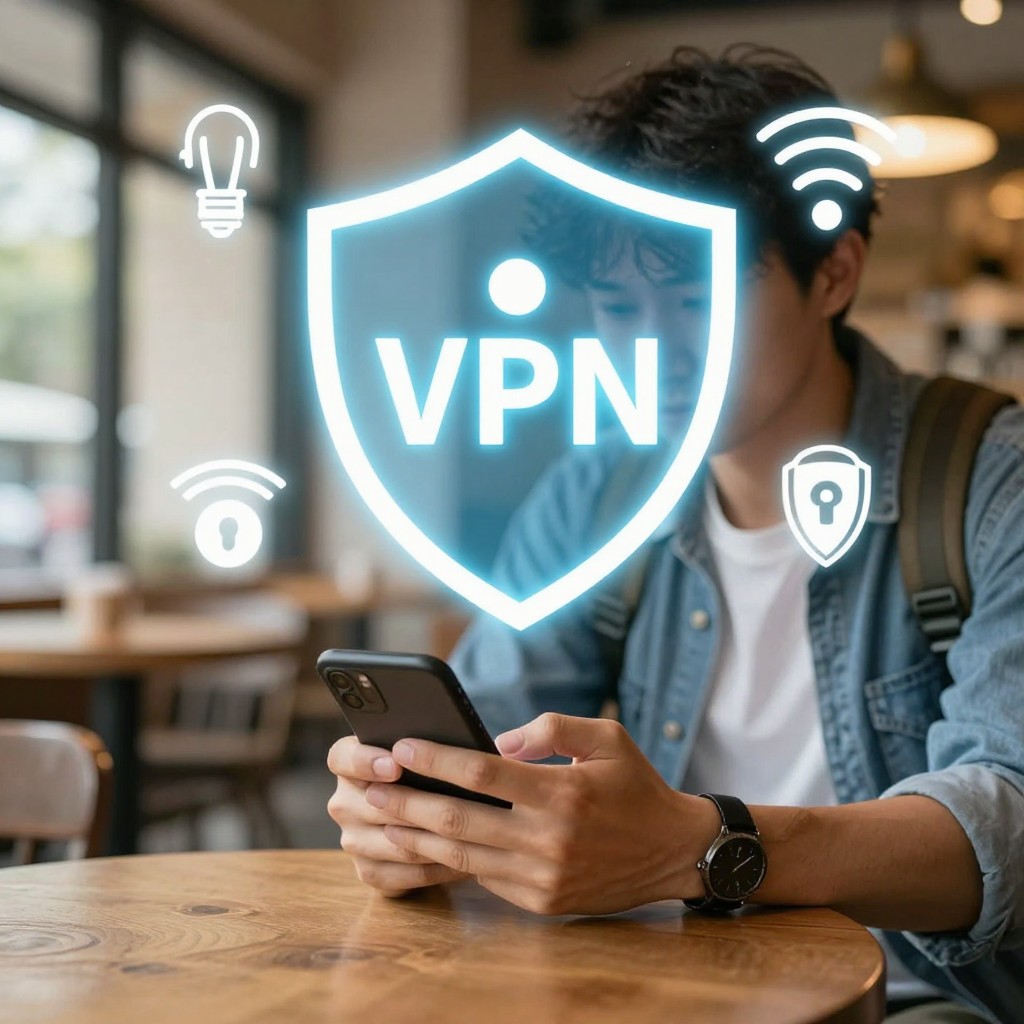
Публичным Wi‑Fi можно пользоваться для обычного просмотра сайтов, если проверить название сети, отключить автоматическое подключение и защитить устройство обновлениями и блокировкой экрана. Для снижения риска включите надёжный VPN, когда он доступен, а вход в банк, рабочие системы и другие чувствительные операции по возможности перенесите в мобильную сеть или на доверенное подключение.
Перед подключением: короткий план цифровой защиты
- Обновите операционную систему и приложения, включите блокировку экрана.
- Уточните у сотрудника заведения точное название сети и способ входа.
- Отключите автоматическое подключение к открытым сетям и общий доступ к файлам.
- Для обычного просмотра используйте VPN и проверяйте, что сайты открываются по HTTPS.
- Не вводите платёжные и рабочие данные, если можно выполнить операцию через мобильную сеть.
- После использования отключитесь от сети и удалите её из сохранённых.
Подготовьте устройство и обновите средства защиты
Эти действия подходят перед поездкой, работой в кафе или подключением в аэропорту. Они уменьшают риск эксплуатации известных уязвимостей и случайного раскрытия данных, но не делают открытую сеть полностью безопасной.
Не подключайтесь к публичному Wi‑Fi с устройства, на котором давно не обновлялась система, нет блокировки экрана или обнаружены признаки заражения. Сначала установите доступные обновления и проверьте устройство средствами защиты. Антивирус для защиты в общественных сетях Wi‑Fi может обнаруживать вредоносные файлы и приложения, но сам по себе не шифрует трафик и не заменяет VPN.
Проверьте подлинность точки доступа до подключения
Понадобятся только устройство с Wi‑Fi и возможность сверить данные у сотрудника заведения или на официальной информационной табличке. Уточните точное имя сети и, если требуется авторизация, официальный адрес страницы входа.
Не выбирайте сеть только по знакомому названию: посторонний может создать точку доступа с похожим именем. Если название отличается от указанного заведением или страница входа просит установить приложение, сертификат либо ввести пароль от почты, прекратите подключение и уточните ситуацию у персонала.
Настройте Wi‑Fi, чтобы устройство не подключалось само
Перед пошаговой настройкой проверьте подготовку:
- Устройство разблокируется паролем, PIN-кодом или биометрией.
- Операционная система и браузер обновлены.
- Автоматическое подключение к открытым сетям отключено.
- Общий доступ к файлам и устройствам не включён.
- Откройте параметры Wi‑Fi. Найдите список беспроводных сетей и отключите функцию автоматического подключения к открытым точкам. Названия пунктов могут различаться в зависимости от устройства и версии системы.
- Выберите проверенную сеть вручную. Сверьте имя с информацией от заведения. Не подключайтесь к одноимённым сетям с дополнительными символами или похожим написанием.
- Ограничьте обнаружение устройства. Отключите общий доступ к файлам, принтерам и другим устройствам, если они не нужны. Для ноутбука выберите профиль сети "Общедоступная", если такая настройка доступна.
- Пройдите страницу входа осторожно. Откройте браузер и используйте только страницу, которую подтвердил персонал или официальный источник. Не вводите там пароль от электронной почты, банка или другого личного аккаунта.
- Проверьте настройки после подключения. Убедитесь, что устройство подключено к нужной сети, а автоматическое подключение к другим открытым сетям осталось выключенным.
Защитите трафик в публичной сети
Защита данных при подключении к публичному Wi‑Fi зависит не от одной настройки, а от нескольких мер. После подключения проверьте результат:
- VPN запущен, если вы решили использовать его, и приложение показывает активное защищённое соединение.
- VPN установлен из официального магазина или с сайта поставщика, а не из ссылки на странице авторизации.
- Сайты, где вы вводите данные, открываются по HTTPS; предупреждения браузера о сертификате не игнорируются.
- Для каждого аккаунта используется отдельный сложный пароль, а двухфакторная защита включена там, где она доступна.
- Общий доступ и обнаружение устройства в сети отключены.
- Не установлены неизвестные сертификаты, профили конфигурации и приложения по просьбе точки доступа.
- Уведомления и запросы на подтверждение входа проверяются, а неожиданные запросы отклоняются.
Если нужен лучший VPN для публичного Wi‑Fi, оценивайте не рекламное обещание, а репутацию поставщика, доступность приложений для ваших устройств, понятные условия обработки данных и наличие актуальной технической поддержки. VPN шифрует соединение между устройством и VPN-сервисом, но не защищает от фишинга, вредоносных программ и небезопасных сайтов. Не покупайте VPN по ссылке из всплывающего окна в публичной сети: если решили VPN для общественного Wi‑Fi купить, выбирайте сервис заранее и только через официальный канал.
Определите, какие операции отложить до домашней сети
Типичные ошибки, которых стоит избегать:
- Входить в банковское приложение или подтверждать крупный платёж через незнакомую открытую сеть.
- Передавать конфиденциальные рабочие файлы без согласованных с работодателем средств защиты.
- Вводить пароль на странице, адрес или сертификат которой вызывает сомнения.
- Считать значок замка в браузере гарантией безопасности самого сайта и устройства.
- Отключать предупреждения браузера, антивируса или VPN ради доступа к странице.
- Использовать один пароль для разных аккаунтов: утечка одного может поставить под угрозу остальные.
- Устанавливать приложение или профиль конфигурации, предложенные неизвестной точкой доступа.
- Оставлять устройство подключённым к сети после завершения работы.
Если необходимо срочно открыть банк или рабочую систему, отключитесь от Wi‑Fi и используйте мобильную сеть либо другой доверенный способ подключения. VPN для телефона в общественных сетях снижает риск перехвата трафика, но не отменяет проверку адреса сайта и осторожность при подтверждении операций.
Завершите сеанс и удалите сеть из списка сохранённых
После работы отключитесь от Wi‑Fi и удалите сеть из списка сохранённых, если не планируете пользоваться ею снова. Это снижает вероятность автоматического подключения при следующем посещении места.
Если удалить сеть неудобно, выберите подходящую альтернативу:
- Мобильная сеть: используйте её для банковских, платёжных и других чувствительных операций.
- Персональная точка доступа: подключите ноутбук к сети телефона, если тариф и условия оператора это позволяют.
- Доверенная сеть заведения: подключайтесь к ней только после повторной проверки имени и настроек безопасности.
Разбор спорных ситуаций в публичном Wi‑Fi
Можно ли пользоваться открытой сетью без VPN?
Для обычного просмотра риск снижают HTTPS, актуальная система и отключённый общий доступ. Для чувствительных действий безопаснее перейти на мобильную сеть или использовать надёжный VPN.
VPN гарантирует полную безопасность?
Нет. Он защищает трафик на участке от устройства до VPN-сервиса, но не блокирует фишинг, вредоносные приложения и утечку данных из взломанного аккаунта.
Что делать, если сеть просит пароль от почты?
Не вводите его. Уточните у персонала официальный способ подключения; если требование не подтверждается, отключитесь от сети.
Нужно ли устанавливать антивирус ради публичного Wi‑Fi?
Используйте подходящие средства защиты, если это предусмотрено для вашей системы, и регулярно обновляйте их. Антивирус помогает выявлять угрозы на устройстве, но не заменяет VPN и осторожное поведение.
Можно ли заходить в банк через страницу в браузере?
Предпочтительно использовать мобильную сеть или доверенное подключение. Если другого варианта нет, проверьте адрес сайта, убедитесь в работе VPN и не игнорируйте предупреждения браузера.
Достаточно ли отключиться от сети после использования?
Отключение завершает текущий сеанс, но сохранённая сеть может подключиться автоматически в будущем. Удалите её из списка известных сетей, если она больше не нужна.
Опасна ли сеть с названием, похожим на сеть заведения?
Потенциально да: название может быть подделано. Сверьте точное имя с сотрудником или официальной информацией и не подключайтесь наугад.