
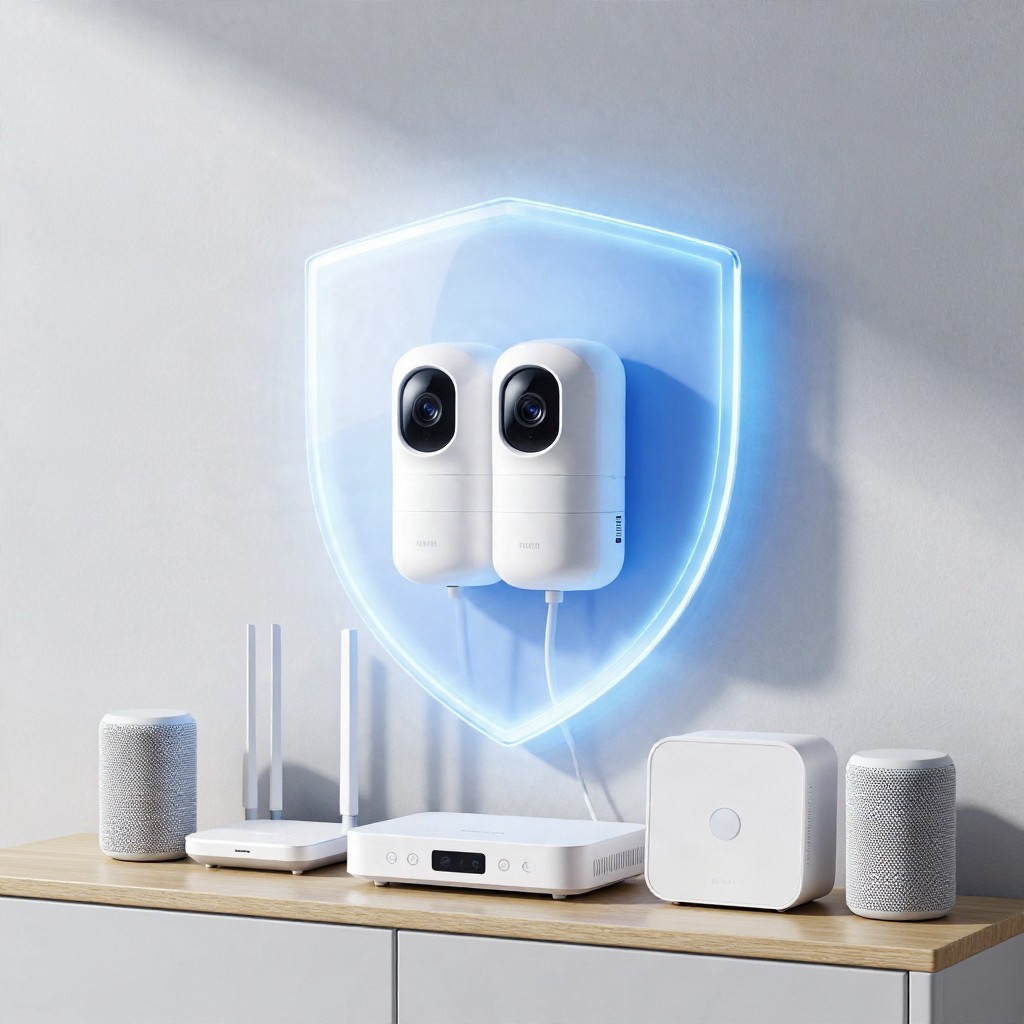
Безопасность умного дома начинается с обновления роутера и устройств, уникальных паролей и ограничения удалённого доступа. Сначала составьте список камер, датчиков, колонок и хабов, затем настройте Wi‑Fi и проверьте учётные записи. Такой порядок снижает риск несанкционированного доступа и помогает быстрее заметить подозрительные изменения.
Опорные меры защиты умного дома
- Замените стандартные пароли на уникальные и включите многофакторную аутентификацию там, где она доступна.
- Установите обновления прошивки роутера, камер, хабов и приложений.
- Отключите удалённое управление и функции, которыми не пользуетесь.
- Подключите устройства умного дома к отдельной сети Wi‑Fi, если роутер поддерживает гостевую сеть или изоляцию устройств.
- Ограничьте доступ к камерам и регулярно проверяйте список пользователей и активных сеансов.
С чего начать: инвентаризация устройств и оценка рисков
Инструкция подходит владельцам камер, видеозвонков, голосовых помощников, датчиков и других подключённых устройств. Не меняйте настройки, если вы не администратор сети или не понимаете, как восстановить доступ: сначала уточните права у владельца либо обратитесь к специалисту.
Составьте перечень устройств и сведений о них: производитель, модель, приложение для управления, учётная запись, подключённая сеть и состояние обновлений. Отдельно отметьте устройства, которые передают видео, звук или данные о присутствии людей: для них важнее всего контроль доступа и приватность.
- Найдите устройства в приложениях производителей и списке клиентов роутера.
- Проверьте, какие устройства ещё используются, а какие можно отключить или удалить из аккаунта.
- Запишите, кто имеет доступ к каждой камере, колонке и системе управления домом.
- Отметьте неизвестные устройства и подключения, которые вы не можете объяснить.
Роутер как первая линия обороны: настройки сети и Wi‑Fi
Для настройки понадобятся доступ администратора к роутеру, актуальные данные для входа, приложение или веб-интерфейс производителя и список устройств. Выполняйте изменения по одному и проверяйте после каждого шага, что интернет и управление устройствами продолжают работать.
- Смените пароль администратора роутера, если используется заводской или повторяющийся пароль.
- Установите доступное обновление прошивки из официального приложения или панели управления.
- Используйте современный режим защиты Wi‑Fi, если его поддерживают роутер и подключённые устройства. Не оставляйте сеть открытой и не публикуйте пароль от неё.
- Создайте отдельную гостевую сеть для умных устройств, если роутер позволяет ограничить их доступ к домашним компьютерам и смартфонам.
- Отключите удалённое администрирование роутера, если вы не пользуетесь им. Не включайте перенаправление портов для камер и других устройств без конкретной необходимости.
- Сохраните новые параметры доступа в надёжном менеджере паролей и проверьте, что сами можете войти в панель управления.
Защита роутера от взлома не сводится к одному паролю: важны обновления, безопасный Wi‑Fi и отключение ненужных способов удалённого входа.
Камеры и дверные звонки: доступ, обновления и приватность
Камеры видеонаблюдения для умного дома требуют отдельной проверки: видеопоток может быть доступен через аккаунт производителя, локальную сеть или общий доступ, выданный другим пользователям.
- Обновите устройство. Откройте приложение производителя и проверьте наличие обновления прошивки. Устанавливайте программное обеспечение только через официальный сервис или интерфейс устройства.
- Защитите аккаунт. Задайте уникальный пароль, включите многофакторную аутентификацию, если она доступна, и завершите неизвестные активные сеансы.
- Проверьте пользователей. Удалите прежних жильцов, монтажников и других людей, которым больше не нужен доступ. Оставьте только те разрешения, которые необходимы каждому пользователю.
- Ограничьте удалённый просмотр. Если просмотр вне дома не нужен, отключите его в приложении или настройках камеры. Не открывайте доступ к камере через роутер без необходимости.
- Настройте приватность. Перенесите камеру так, чтобы она не снимала соседние помещения и приватные зоны. Используйте расписание записи, зоны обнаружения и физическую шторку, если они предусмотрены.
- Проверьте уведомления и журнал. Убедитесь, что оповещения о входе и изменении настроек направляются владельцу аккаунта, а история доступа не содержит неизвестных действий.
Быстрый режим
- Обновите камеру и приложение.
- Смените пароль аккаунта и включите дополнительную проверку входа.
- Удалите неизвестных пользователей и завершите незнакомые сеансы.
- Отключите ненужный удалённый просмотр и проверьте направление камеры.
Умные колонки, датчики и хабы: как закрыть типовые уязвимости
После настройки проверьте результат по списку. Это помогает убедиться, что защита умного дома не ограничилась сменой одного пароля.
- У каждого устройства есть владелец и понятный способ управления.
- Для аккаунтов используются уникальные пароли.
- Приложения, прошивки и хаб получают обновления из официальных источников.
- У колонки отключены ненужные функции удалённого управления и передачи записей.
- Доступ к микрофону и истории голосовых команд соответствует вашим настройкам приватности.
- Датчики и хабы подключены к ожидаемой сети, а не к неизвестной точке доступа.
- Для устройств, которые больше не используются, отозван доступ или выполнен сброс перед передачей другому владельцу.
Матрица защиты устройств: приоритеты, меры и периодичность проверок
Приоритет проверки зависит от того, какие данные устройство собирает и какие последствия может вызвать чужой доступ. Периодичность ниже - практический график обслуживания, а не гарантия полной защиты.
| Устройство | Приоритет | Основные меры | Что регулярно проверять |
|---|---|---|---|
| Роутер | Высокий | Пароль администратора, обновления, безопасный Wi‑Fi, отключение ненужного удалённого управления | Обновления и список подключённых устройств |
| Камера или видеозвонок | Высокий | Уникальный пароль, дополнительная проверка входа, ограничение доступа и удалённого просмотра | Пользователей, сеансы, настройки приватности и обновления |
| Хаб управления | Высокий | Защита аккаунта, обновление прошивки, удаление неиспользуемых интеграций | Подключённые устройства и разрешения приложений |
| Умная колонка | Средний | Контроль микрофона, голосовой истории и доступа к аккаунту | Настройки приватности и список связанных сервисов |
| Датчики | Средний | Проверка подключения к доверенному хабу и удаление ненужных устройств | Состояние соединения и актуальность списка устройств |
Частые ошибки, которые ослабляют защиту:
- Использовать один пароль для роутера, почты и аккаунтов устройств.
- Оставлять заводские учётные данные или не менять пароль администратора роутера.
- Игнорировать обновления прошивки и приложения.
- Давать доступ к камере или хабу всем членам семьи без проверки нужных разрешений.
- Открывать порты роутера для удалённого просмотра без понимания последствий.
- Оставлять в аккаунте доступ бывших жильцов, установщиков или старых телефонов.
- Сбрасывать устройство до заводских настроек, не проверив, как вернуть его в систему и восстановить доступ.
Что делать при взломе: изоляция устройства и восстановление доступа
Если появились неизвестные пользователи, изменились настройки или устройство ведёт себя подозрительно, действуйте последовательно: ограничьте доступ, защитите связанные аккаунты, затем восстанавливайте устройство.
- Отключите подозрительное устройство от сети через приложение роутера или физически, если это безопасно. Не сбрасывайте его сразу, если важно сохранить журнал событий для дальнейшей проверки.
- С доверенного устройства смените пароль связанной почты и аккаунта производителя, завершите незнакомые сеансы и включите дополнительную проверку входа.
- Проверьте настройки роутера, список подключений, пользователей устройств и правила перенаправления портов. Удалите только те записи, которые можете уверенно опознать как ненужные.
- После защиты аккаунтов обновите устройство и подключите его заново. Если подозрительные изменения возвращаются, не подключайте его к домашней сети до консультации с поддержкой производителя.
Выберите способ восстановления по ситуации:
- Изоляция без сброса. Подходит, если нужно временно прекратить передачу данных и сохранить настройки для проверки.
- Смена учётных данных. Уместна, когда устройство доступно, но есть подозрение на компрометацию пароля или чужой сеанс.
- Сброс и повторная настройка. Используйте, если производитель рекомендует этот шаг или вернуть контроль иначе не получается; заранее проверьте порядок повторной привязки.
- Обращение к производителю или специалисту. Подходит при повторных неизвестных входах, недоступности аккаунта или подозрении на изменение настроек роутера.
Практические разборы спорных ситуаций с умными устройствами
Нужно ли отключать камеру, если её пароль уже изменён?
Если вы не уверены, что доступ восстановлен, временно отключите камеру от сети и проверьте активные сеансы, список пользователей и настройки удалённого просмотра. После этого обновите прошивку и убедитесь, что к аккаунту привязаны только ваши способы входа.
Можно ли подключать умные устройства к гостевой сети?
Да, если роутер позволяет подключить их к гостевой сети и устройства при этом могут работать с нужным приложением или хабом. После настройки проверьте управление каждым устройством: некоторые модели требуют связи с телефоном или локальным хабом в той же сети.
Что делать, если производитель больше не выпускает обновления?
Отключите ненужный удалённый доступ и изолируйте устройство от компьютеров и других чувствительных устройств. Если оно обрабатывает видео или управляет важными функциями, рассмотрите замену на модель с поддерживаемой прошивкой.
Безопасно ли пользоваться общим аккаунтом семьи?
Предпочтительнее отдельные учётные записи с нужными разрешениями, если сервис это поддерживает. Если используется один аккаунт, защитите его уникальным паролем и регулярно проверяйте список активных сеансов.
Нужно ли сбрасывать устройство при подозрительном входе?
Не обязательно: сначала смените пароль, завершите неизвестные сеансы и проверьте настройки доступа. Сброс применяйте, если это рекомендует производитель или восстановить контроль другими способами не удаётся.
Как проверить, что в сети нет неизвестных устройств?
Сопоставьте список клиентов роутера с собственной инвентаризацией и приложениями производителей. Если устройство непонятно, не удаляйте его вслепую: сначала отключите известные устройства по очереди и уточните назначение оставшегося подключения.