
Чтобы защитить домашний Wi‑Fi от взлома, смените заводские пароли роутера и сети, включите WPA3 или WPA2‑AES, отключите WPS и удалённое управление, обновите прошивку, проверьте подключённые устройства и создайте гостевую сеть. Эти меры снижают риск перехвата доступа и не требуют специального оборудования.
Критические меры защиты домашнего Wi‑Fi
- Замените пароль администратора роутера и пароль беспроводной сети на уникальные.
- Используйте WPA3-Personal; если устройства несовместимы, выберите WPA2-AES.
- Отключите WPS, удалённое администрирование и ненужные сервисы.
- Обновите прошивку маршрутизатора с официального сайта или через штатный интерфейс.
- Создайте гостевую сеть для посетителей и устройств умного дома.
- Проверьте список клиентов и удалите неизвестные устройства.
Аудит маршрутизатора: уязвимости и конфигурация
Инструкция подходит владельцам домашних роутеров, которые могут войти в панель управления через браузер или мобильное приложение. Не меняйте настройки наугад, если через роутер работает критичная инфраструктура, используются корпоративные VPN или вы не знаете, как восстановить подключение.
Перед началом подготовьте данные договора с провайдером, текущий пароль Wi‑Fi и резервный способ выхода в интернет. Адрес панели обычно указан на наклейке устройства; часто используются локальные адреса вроде 192.168.0.1 или 192.168.1.1.
- Войдите в панель управления по локальному адресу.
- Откройте разделы Wi‑Fi, администрирования, обновления и подключённых клиентов.
- Зафиксируйте текущие настройки подключения к провайдеру, не сохраняя в заметках действующие пароли открытым текстом.
- Проверьте, не включены ли удалённое управление, WPS, Telnet, FTP и другие ненужные службы.
Пароли, учетные записи и управление доступом
Для процедуры нужны доступ администратора к роутеру, смартфон или компьютер, подключённый к домашней сети, и новый пароль. Если вы ищете, как поставить пароль на Wi‑Fi роутер, нужный пункт обычно находится в разделе "Беспроводная сеть", "Wi‑Fi" или "Настройки WLAN".
- Пароль администратора должен отличаться от пароля Wi‑Fi.
- Используйте длинную уникальную парольную фразу без имени, адреса и модели роутера.
- Не применяйте один пароль для роутера, почты и других сервисов.
- Сохраните новый пароль в менеджере паролей.
- После смены пароля подключите устройства заново и проверьте, что панель управления доступна только из домашней сети.
Шифрование сети: выбор стандартов и режимов
-
Откройте настройки беспроводной сети.
В роутерах TP-Link это обычно раздел Wireless или Wi‑Fi, в Keenetic - "Домашняя сеть" и "Беспроводная сеть", в ASUS - Wireless. Названия могут отличаться в зависимости от прошивки.
-
Выберите современный режим защиты.
Предпочтителен WPA3-Personal. Если старые устройства не подключаются, используйте смешанный WPA2/WPA3 либо WPA2-Personal с шифрованием AES.
-
Не включайте устаревшие варианты.
Не выбирайте WEP, WPA-TKIP или открытую сеть. Они не подходят для современной защиты Wi‑Fi сети от взлома.
-
Задайте новый ключ сети.
Придумайте длинную уникальную парольную фразу. Не используйте название сети, номер квартиры, телефон или заводской ключ с наклейки.
-
Отключите WPS.
Отключите подключение по PIN и кнопке, если функция не нужна. WPS увеличивает поверхность атаки и редко необходима для обычной домашней сети.
-
Сохраните настройки и протестируйте устройства.
Подключите смартфон и компьютер заново, затем проверьте доступ к интернету и панели роутера. Если старое устройство не поддерживает WPA3, оставьте его в отдельной сети с совместимым режимом.
Быстрый режим
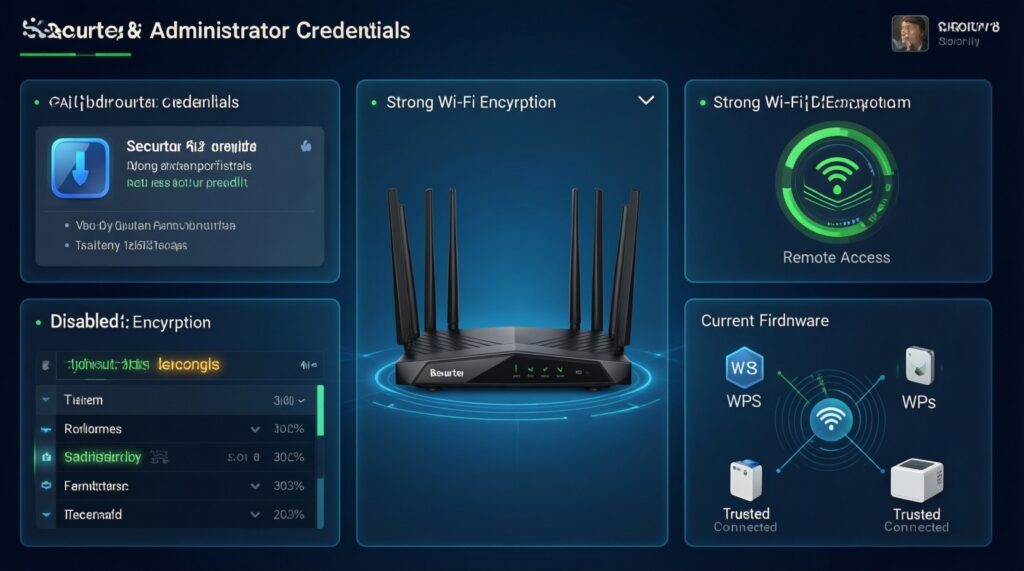
- Смените пароль администратора и ключ Wi‑Fi.
- Включите WPA3 или WPA2-AES.
- Отключите WPS и удалённое управление.
- Обновите прошивку и удалите неизвестные устройства.
Сегментация и безопасность клиентских устройств
Гостевая сеть ограничивает доступ посетителей и отдельных умных устройств к основным компьютерам и сетевому хранилищу. Это практичный способ усилить защиту Wi‑Fi сети от взлома без изменения всей домашней инфраструктуры.
Проверьте результат по списку:
- Основная сеть имеет уникальное имя и пароль.
- Гостевая сеть включена отдельно от основной.
- Для гостевой сети запрещён доступ к локальным ресурсам.
- Камеры, телевизоры и умные устройства не находятся в основной сети без необходимости.
- В списке клиентов нет неизвестных смартфонов, компьютеров или точек доступа.
- На компьютерах и телефонах установлены актуальные обновления.
- На устройствах отключено автоматическое подключение к незнакомым сетям.
Если роутер поддерживает VLAN или несколько SSID с изоляцией клиентов, используйте их согласно документации. Не применяйте фильтрацию по MAC-адресам как основную защиту: её недостаточно для контроля доступа.
Обновления прошивки, журналирование и мониторинг
Проверьте раздел обновления в панели роутера. Загружайте прошивку только из официального приложения или с сайта производителя, сопоставляя модель и аппаратную ревизию устройства.
Типичные ошибки:
- Оставляют заводской пароль администратора.
- Используют одинаковый пароль для панели и Wi‑Fi.
- Выбирают WPA2 с TKIP вместо AES.
- Включают WPS ради удобства и забывают отключить.
- Разрешают администрирование из интернета без необходимости.
- Устанавливают прошивку от другой модели или аппаратной ревизии.
- Игнорируют уведомления о неизвестных подключениях.
- Сбрасывают роутер к заводским настройкам, не подготовив параметры провайдера.
После обновления войдите в панель повторно, убедитесь, что настройки сохранились, и проверьте журнал клиентов. При подозрении на компрометацию выполните сброс к заводским настройкам, заново настройте соединение и установите новые пароли.
Физические и сетевые дополнительные барьеры
- Гостевая сеть. Подходит для посетителей, телевизоров и устройств умного дома, которым не нужен доступ к компьютерам.
- Изоляция клиентов. Уместна в общежитии, квартире с большим числом устройств или при подключении малодоверенных клиентов.
- Проводное подключение. Используйте Ethernet для стационарных компьютеров, телевизоров и рабочих станций, если беспроводной доступ им не нужен.
- Замена устаревшего роутера. Если производитель давно не выпускает обновления, выбирайте лучщий роутер с защитой от взлома по поддержке WPA3, регулярным обновлениям, отключаемым удалённым управлением и понятным журналом событий, а не только по рекламному названию.
Типичные проблемы и готовые решения
Как понять, что к Wi‑Fi подключился посторонний?
Откройте список клиентов в панели роутера и сопоставьте имена, MAC-адреса и время подключения со своими устройствами. При сомнении смените пароль Wi‑Fi и администратора, затем подключите только известные устройства.
Что выбрать: WPA3 или WPA2?
Выбирайте WPA3-Personal, если все важные устройства его поддерживают. Для совместимости используйте WPA2-AES или смешанный WPA2/WPA3, но не WEP и не WPA-TKIP.
Нужно ли скрывать имя сети?
Скрытие SSID не заменяет шифрование и пароль. Оно может усложнить подключение собственных устройств, поэтому важнее включить современную защиту и отключить ненужные функции.
Почему после смены пароля устройства потеряли интернет?
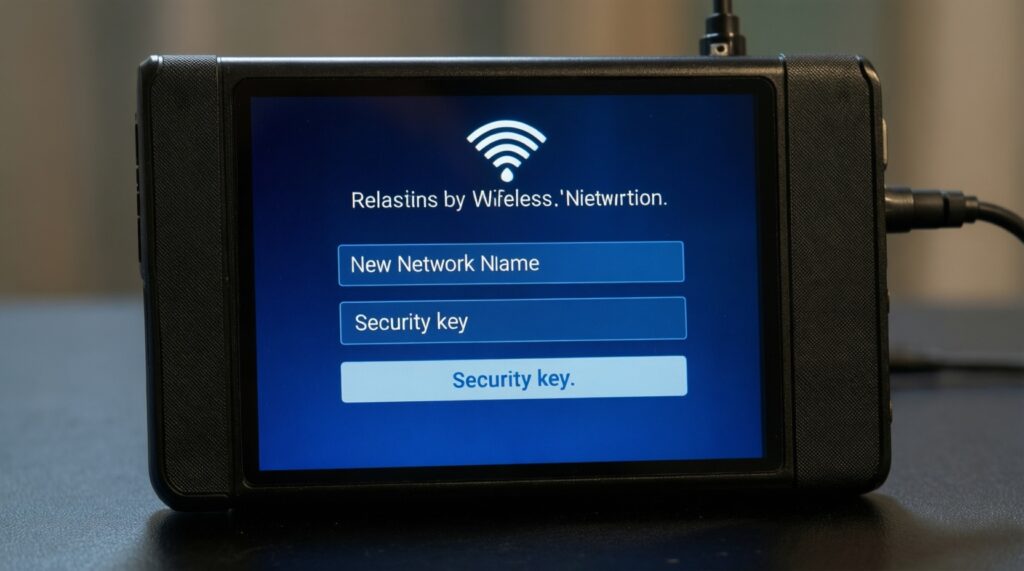
Они были отключены от старой сети. Выберите новое имя сети или прежний SSID и введите новый ключ, удалив сохранённый старый профиль при необходимости.
Можно ли оставить WPS включённым?
Для защищённой конфигурации лучше отключить WPS, особенно подключение по PIN. Подключайте устройства вручную по паролю или временно включайте функцию только при наличии конкретной необходимости.
Что делать, если забыт пароль администратора?
Используйте предусмотренный производителем сброс к заводским настройкам, затем заново настройте подключение. Перед сбросом подготовьте параметры провайдера и не восстанавливайте сомнительный файл конфигурации.
Как защитить домашний Wi-Fi от взлома на старом роутере?
Обновите прошивку, задайте WPA2-AES, отключите WPS и удалённое управление. Если устройство не поддерживает современные режимы и больше не получает обновления, безопаснее заменить его.